
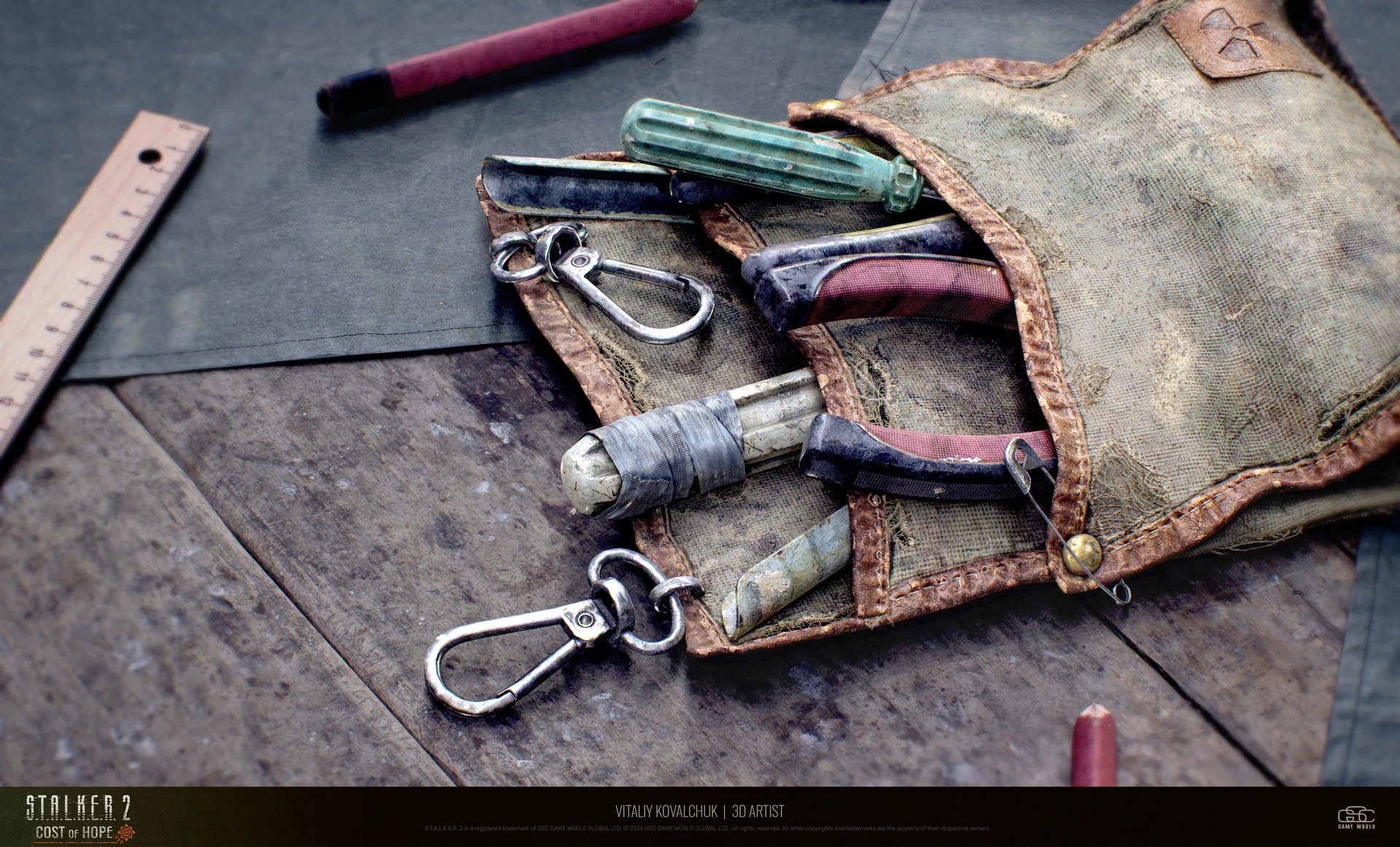
S.T.A.L.K.E.R. 2《希望之价》风化工具箱道具制作解析
引言
大家好!我叫Vitaliy Kovalchuk,是GSC Game World的一名3D美术师,在游戏行业拥有五年多的经验,主要专注于道具和环境。我有幸参与了《S.T.A.L.K.E.R. 2: Heart of Chornobyl》及其即将推出的故事扩展包《Cost of Hope》的制作。
我对3D的兴趣始于2012年,当时我正在玩原版《死亡空间》(2008)。我记得我暂停了游戏,真心想知道:“他们是怎么做到的?他们如何从零开始构建这样的图形、细节和互动世界?”这种好奇心变成了对游戏开发的真正热情。当时,与今天相比,学习资料极其匮乏,但我逐渐开始深入这个领域,阅读我能找到的一切资料。
短暂休息后,我坚定地决定追求3D美术师的职业生涯。2016年,来自Wargaming的Pavlo Ponomarenko邀请我加入一个独立项目——一个名为SpaceLab的太空科幻蚂蚁农场基地建造游戏,风格类似于《辐射避难所》。由于家庭原因,项目不得不暂停,但它为我提供了第一个也是无价的实践开发经验。
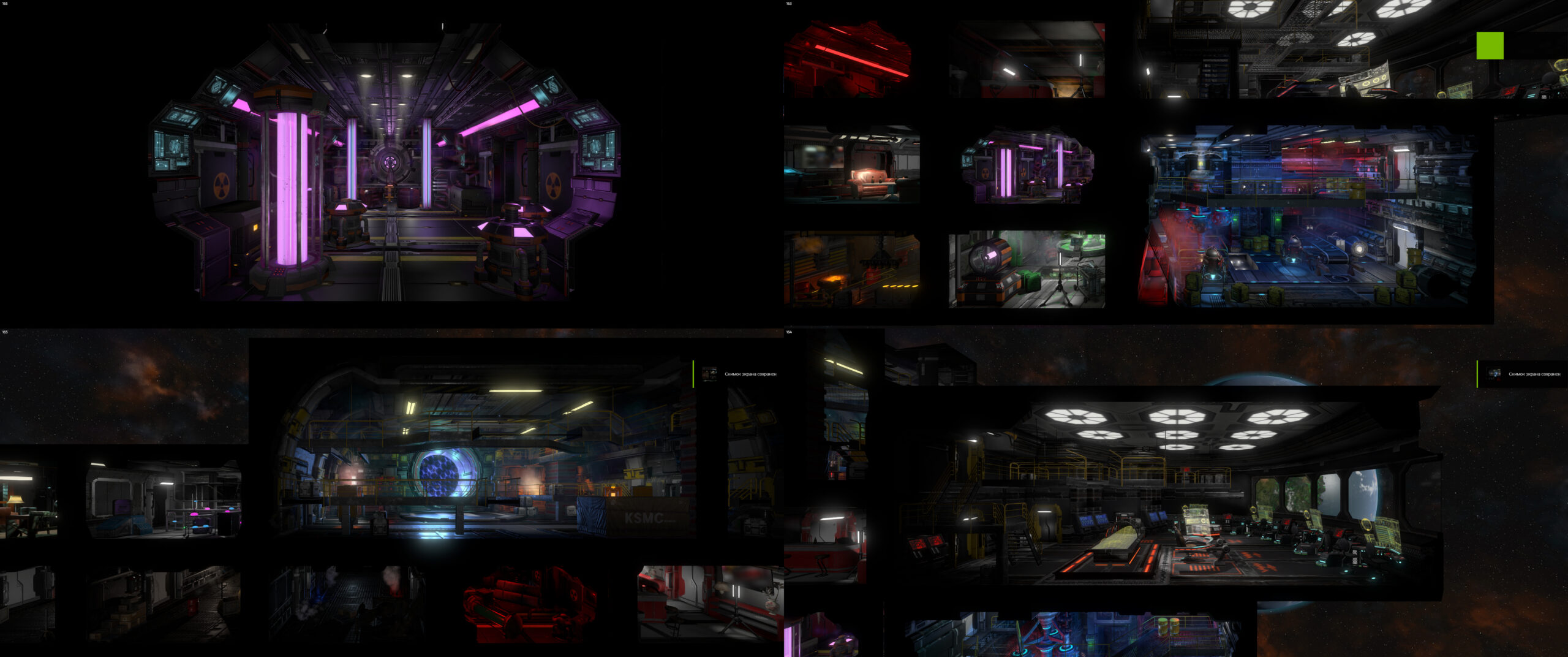
为了系统化我的知识,我在ARTCLUB Academy完成了两门专业课程:
- 纹理课程(2017年):讲师Maksym Shcherbin非常详细地讲解了游戏开发流程以及处理材质的关键阶段。
- 专业建模课程(2018年):感谢Vadym Popenko,我深入学习了几何体创建、优化以及工作流程加速的技巧和诀窍。
在打磨好我的作品集后,2021年初,我向GSC Game World提交了申请,并成功通过了艺术测试。我作为自由职业美术师工作了一年半,之后被邀请全职加入工作室,在那里我继续在各种制作流程中创建详细的道具和环境元素。
参与《S.T.A.L.K.E.R.》宇宙的工作是我最引以为傲的职业成就!
在本文中,我准备了一份关于我的工作流程和关键技术决策的详细分解。它概述了帮助我实现预期结果的核心阶段、技术和技巧。
开始
在开始任何模型的工作之前,我总是会彻底搜索引人注目的参考资料——既用于建模阶段,也用于纹理阶段。对于这个工具包资产,我收集了一个精心策划的参考板,其中包含现实世界中的帆布收纳袋、工具腰带、磨损的皮革带以及各种工作设备的照片。
除了照片之外,一个巨大的优势是我家里有实际工具——螺丝刀、钳子和金属紧固件。在建模和纹理阶段,它们作为我直接的手持参考:我可以握住它们,感受它们的重量,观察光线如何从磨损的金属上反射,并分析污垢如何在难以触及的区域和缝隙中自然积聚。
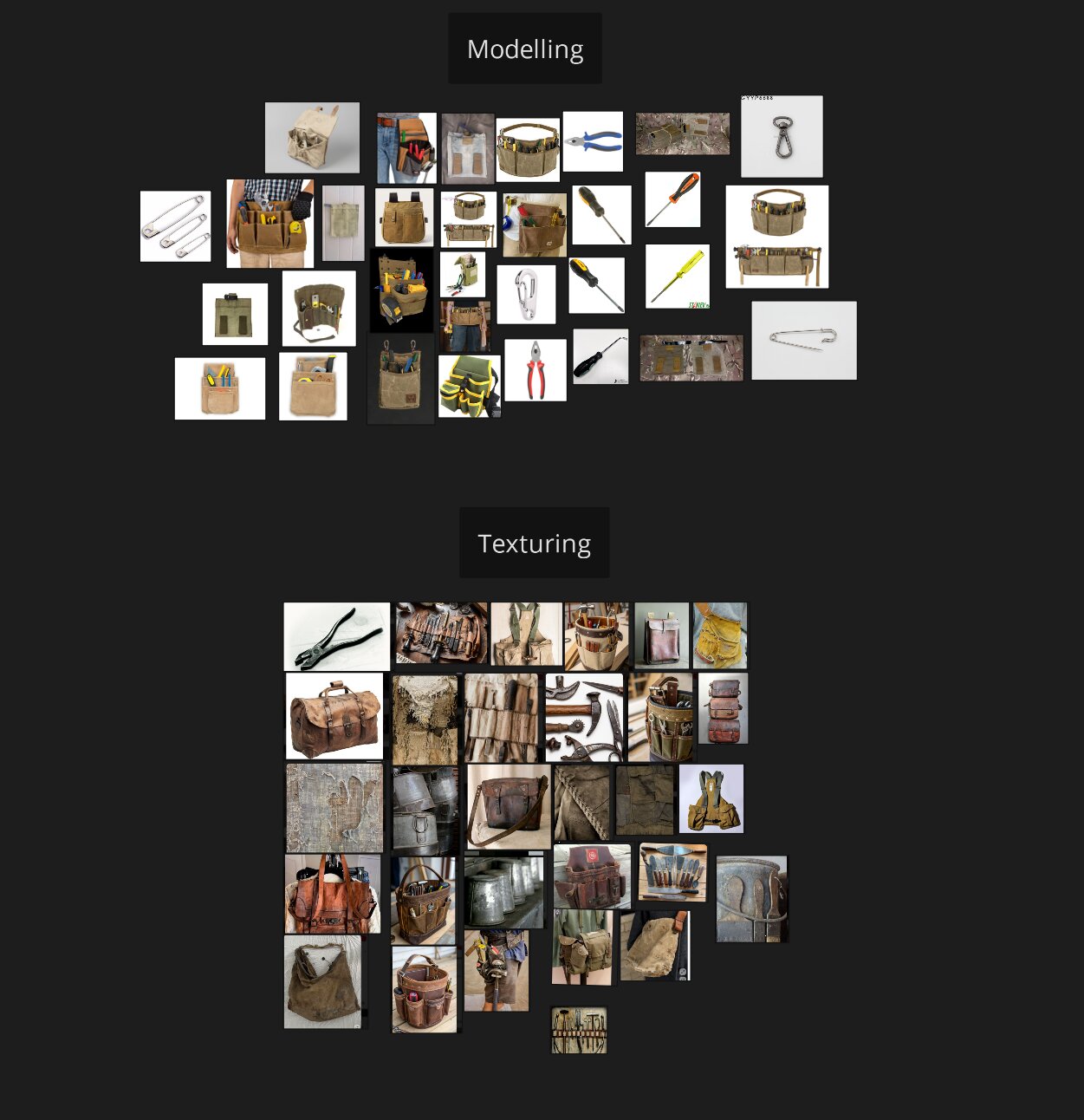
在收集并彻底分析了所有这些信息后,我清晰地规划了工作流程的所有后续阶段,并自信地开始创建这个道具。
建模
几何体创建 – Blockout
完成参考研究阶段后,我继续开发blockout。我开始通过模拟袋子的织物元素来创建几何体。为了加速流程并最大程度地控制最终形状,我遵循了几个关键步骤:
- 使用冻结的辅助图案:对于基础形状,我首先创建了一个简化的辅助图案,并将其暂时冻结在空间中。这提供了一个刚性框架,使我能够轻松调整袋子的褶皱和整体体积,而不会产生不必要的变形。
- 最终模拟:一旦达到所需的体积和织物悬垂效果,我就移除辅助图案,直接在表面上模拟主要材质,以捕捉其自身重量下的自然褶皱。
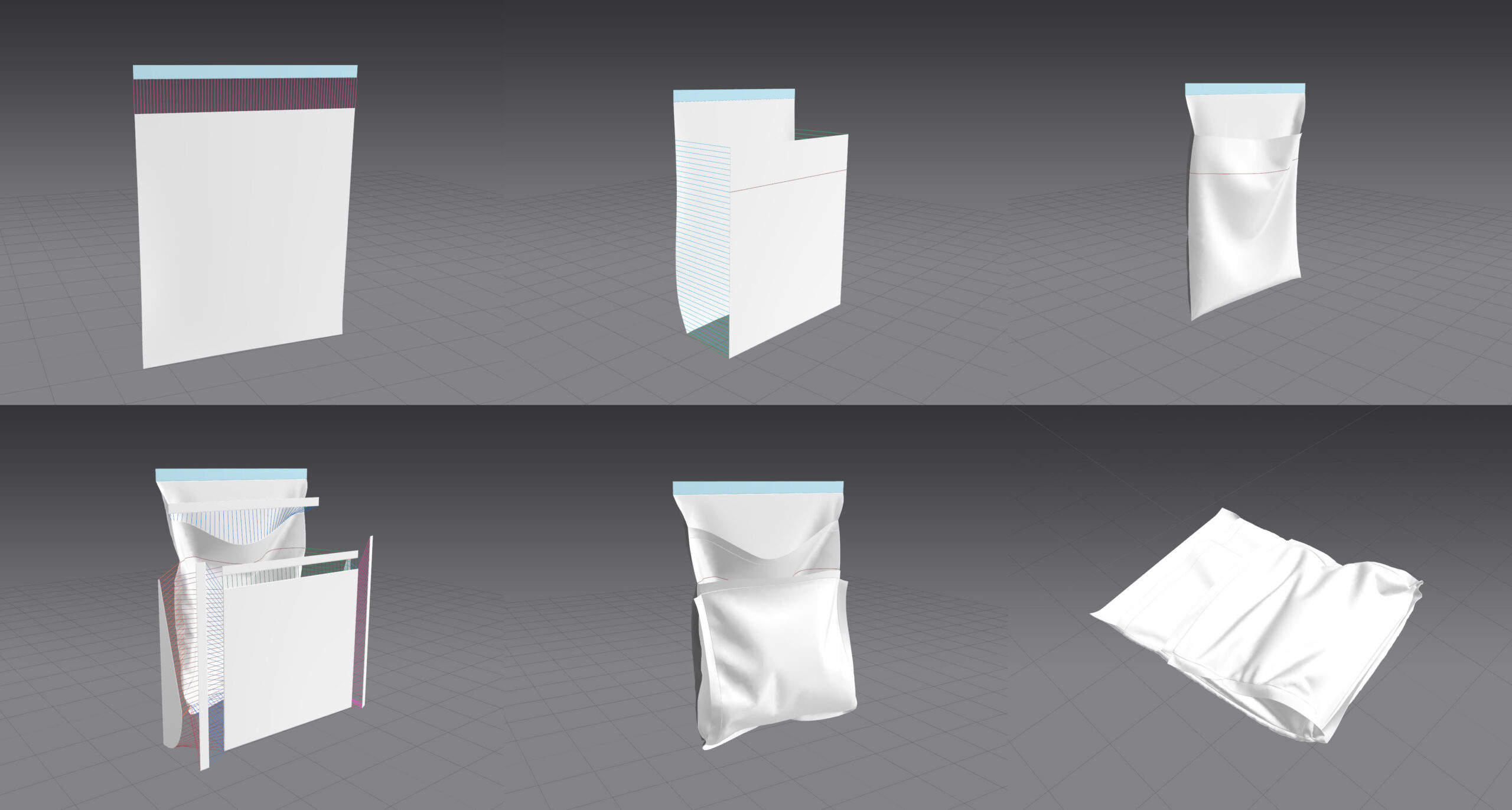
我故意将所有图案保持得尽可能简单直接。这节省了大量的开发时间,并有助于在早期阶段避免不必要的几何体挤压。
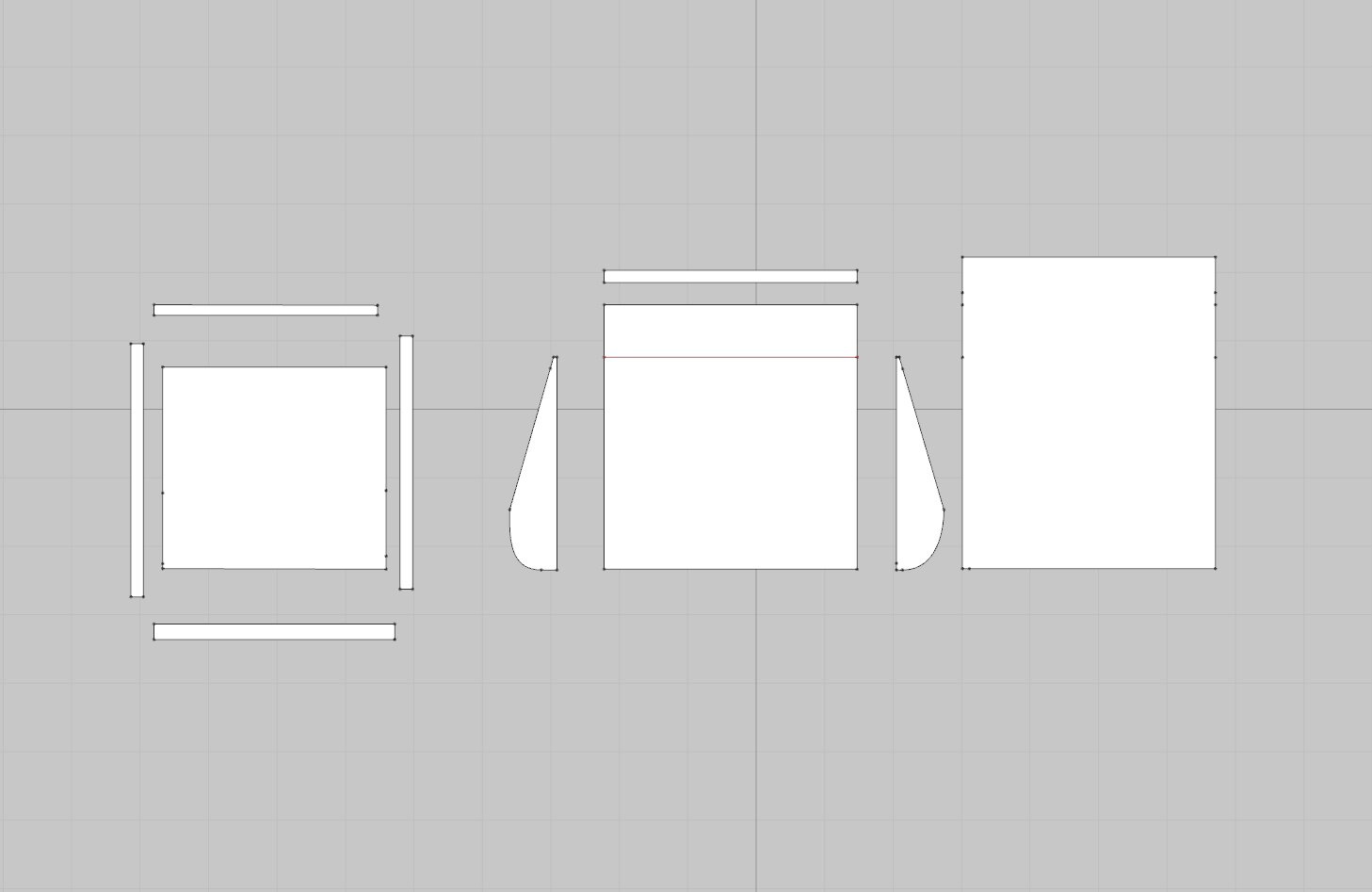
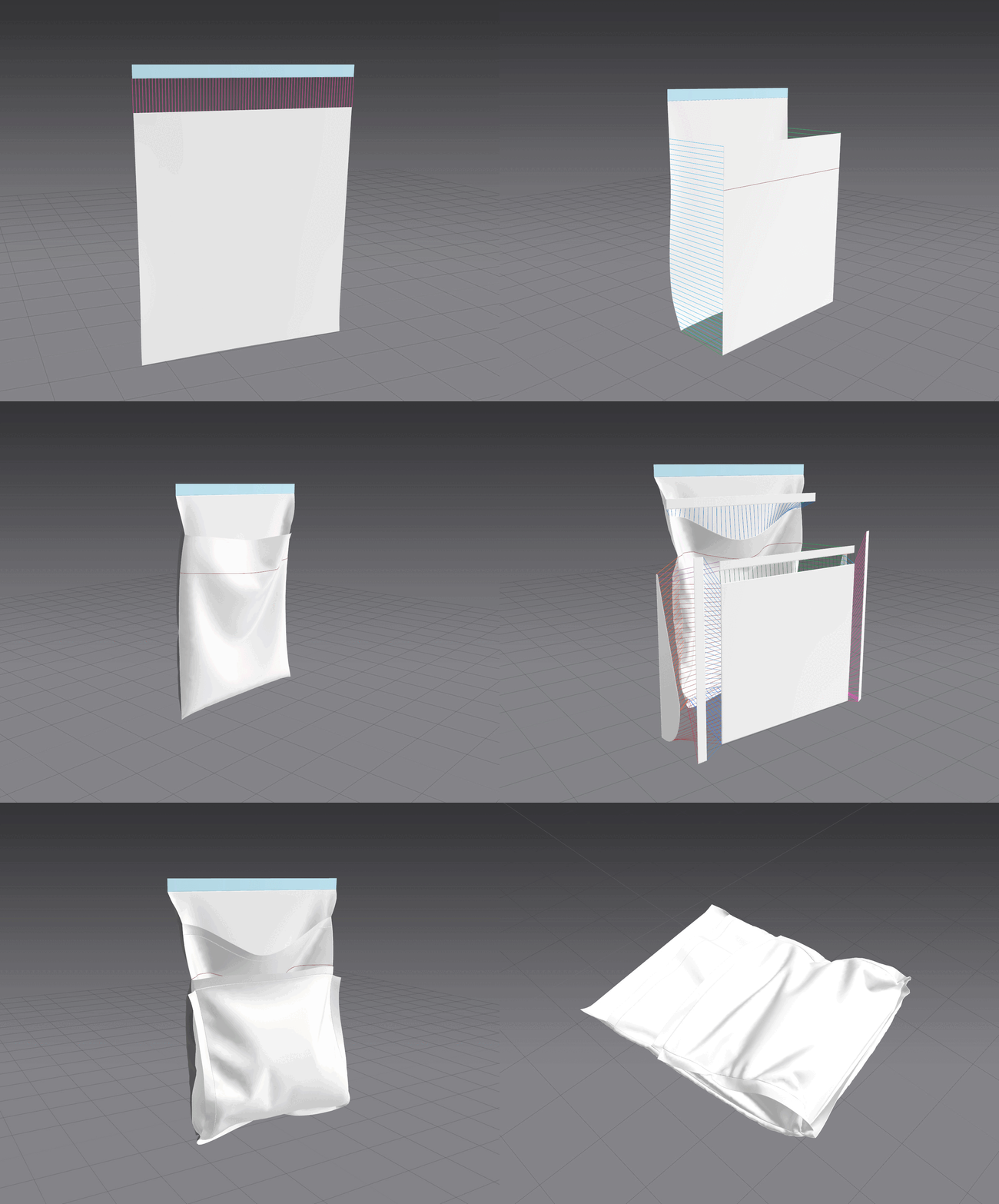
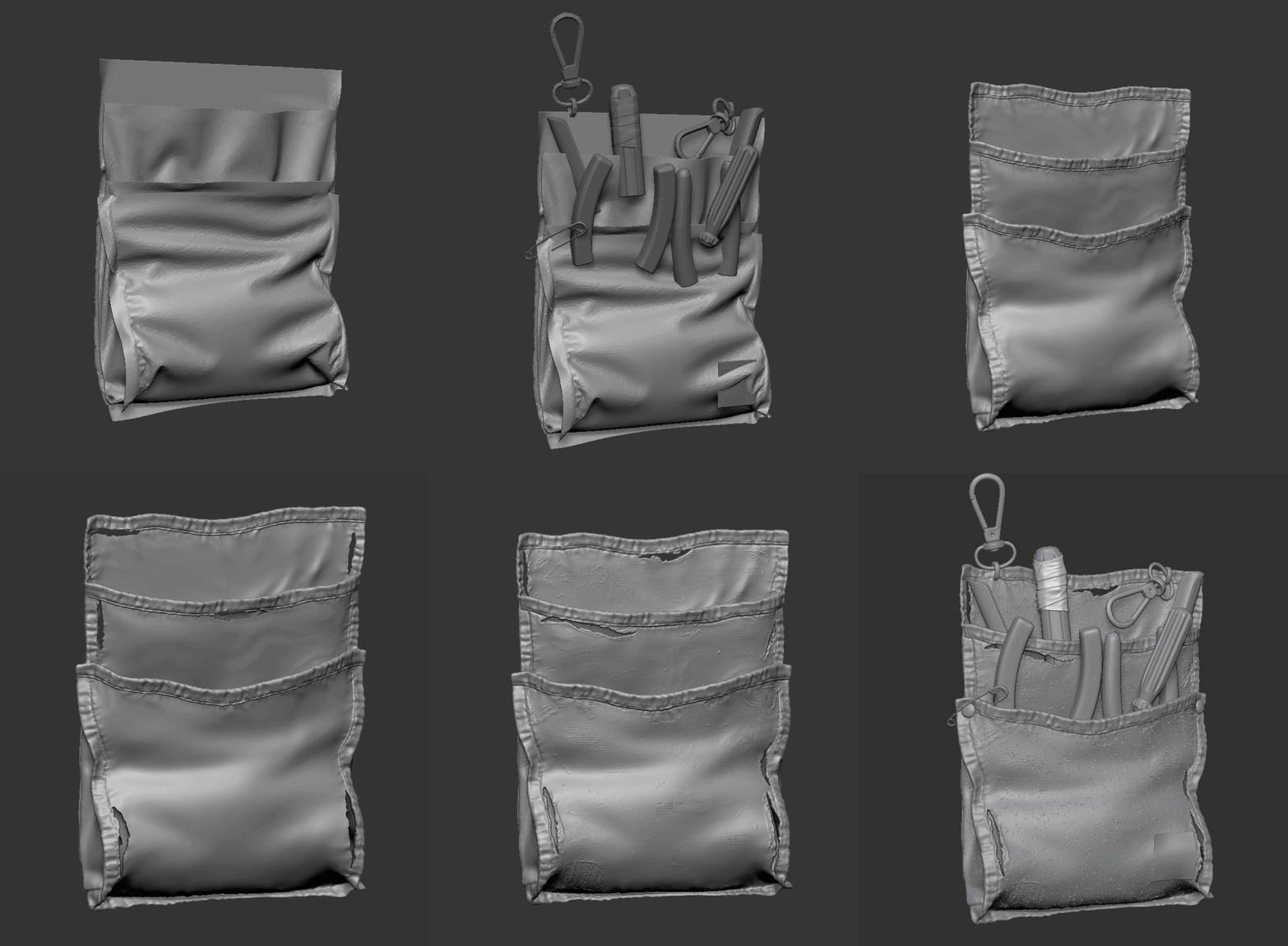
在获得高质量的blockout和清晰的基础形状(便于后续工作)后,我进入了雕刻阶段并进一步细化细节。
雕刻与工具
一旦blockout准备就绪,我决定立即建模所有必要的工具并将它们放置在各自的位置。这使我能够精确地调整袋子并使其贴合这些工具。
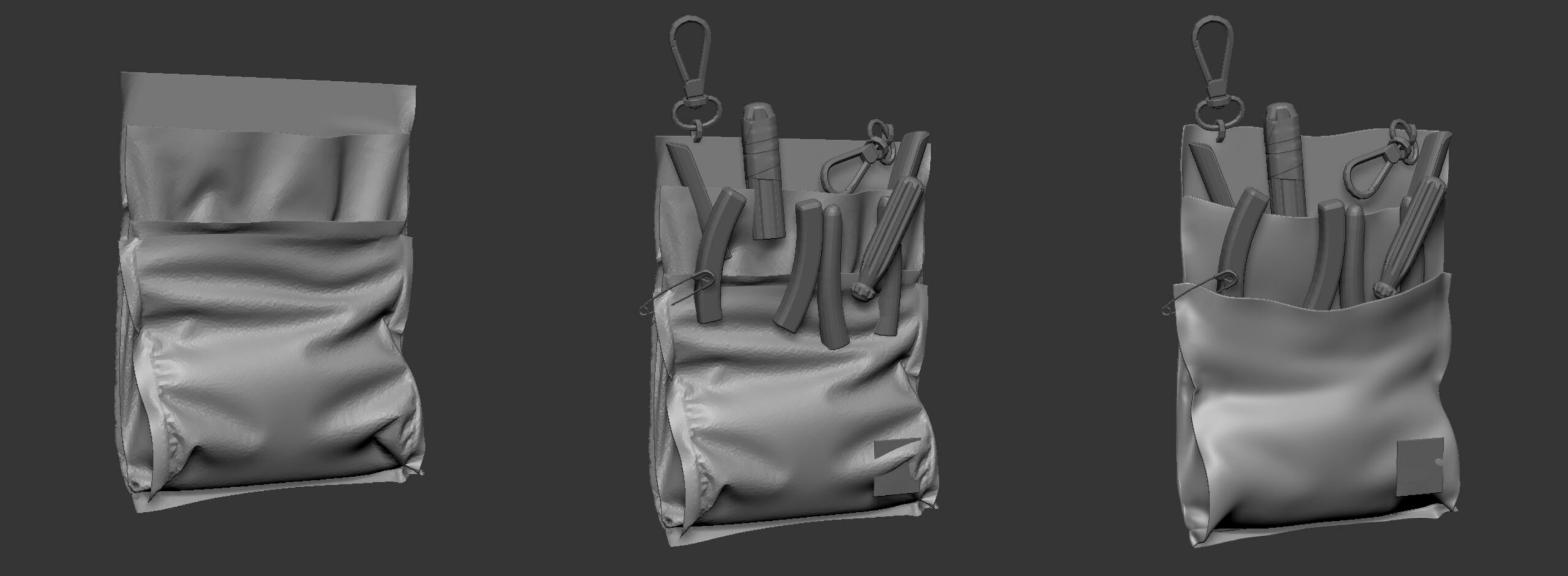
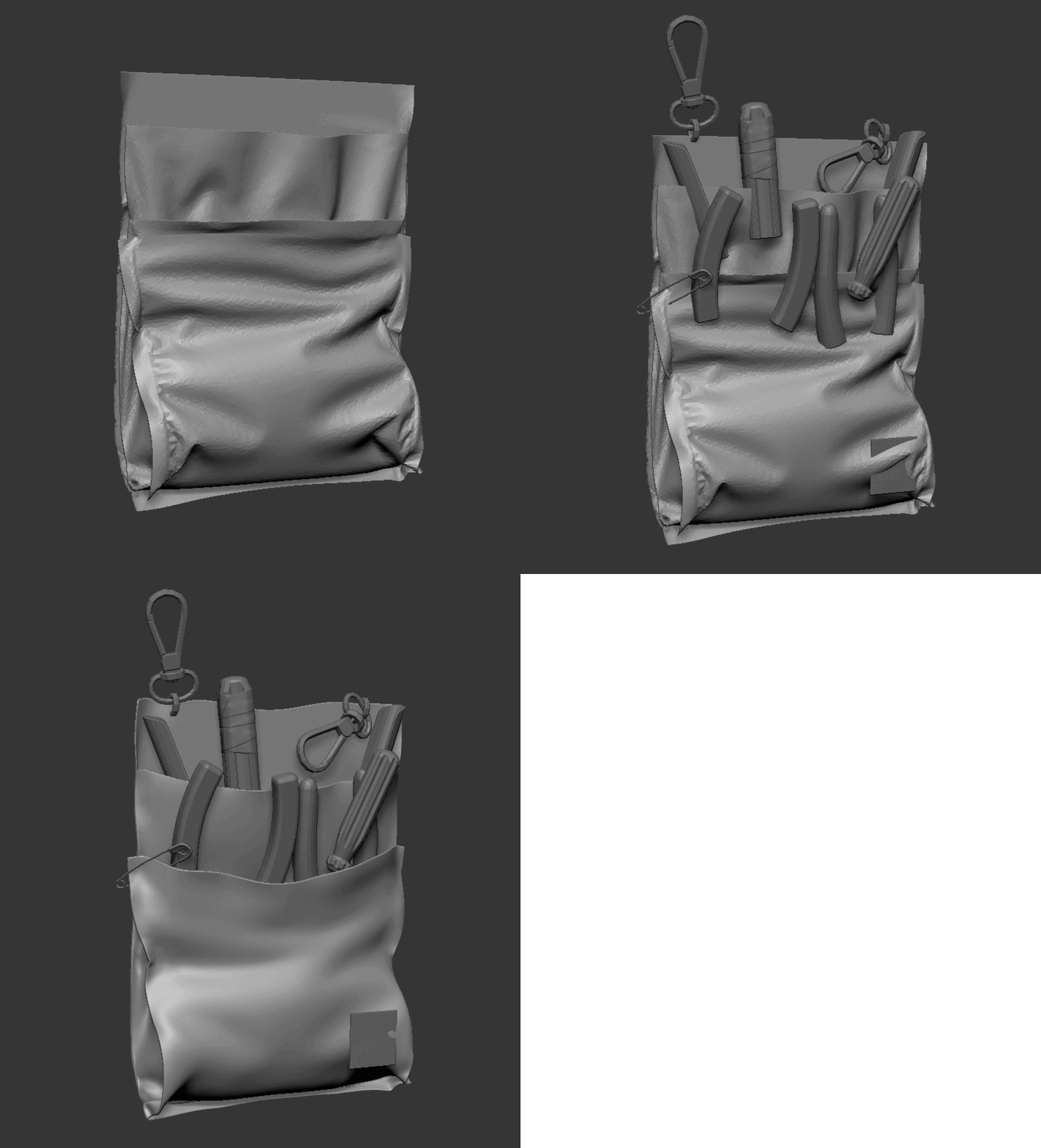
我还模拟了缠绕在螺丝刀上的电工胶带,这为资产增添了额外的叙事层次。
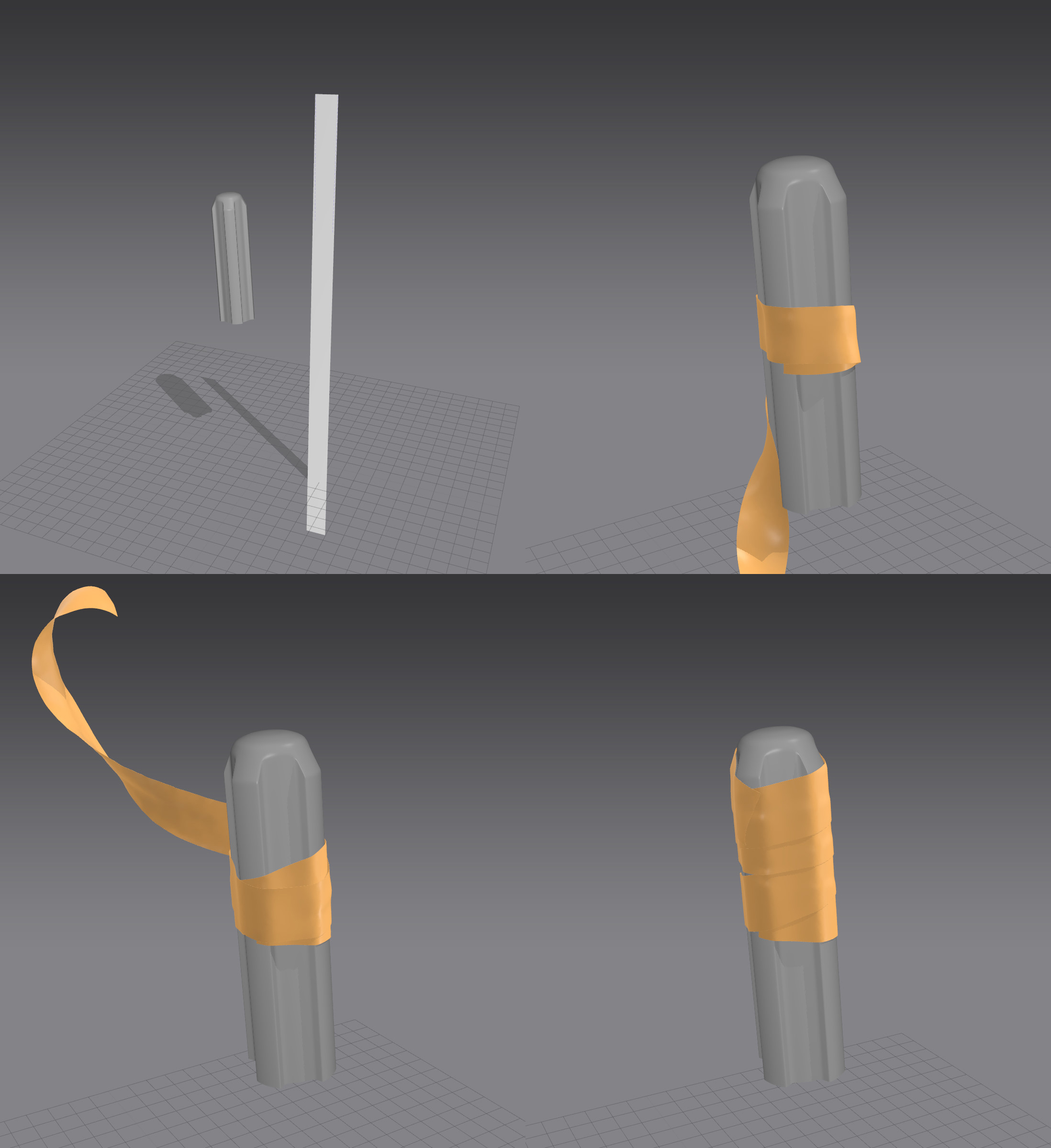
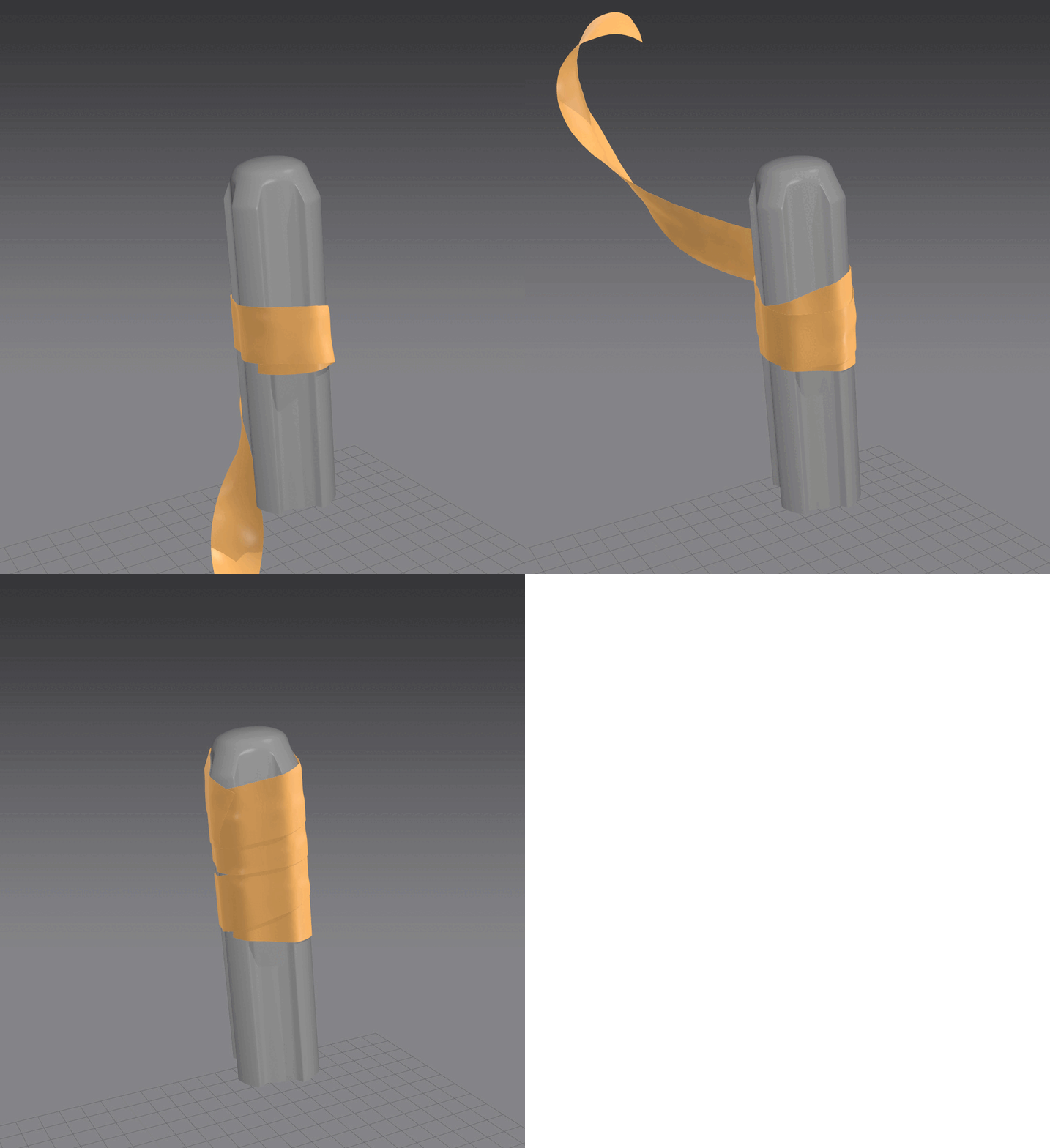
在完成工具的高模几何体之后,我把重点放在细化材质和包袋表面的细节上。
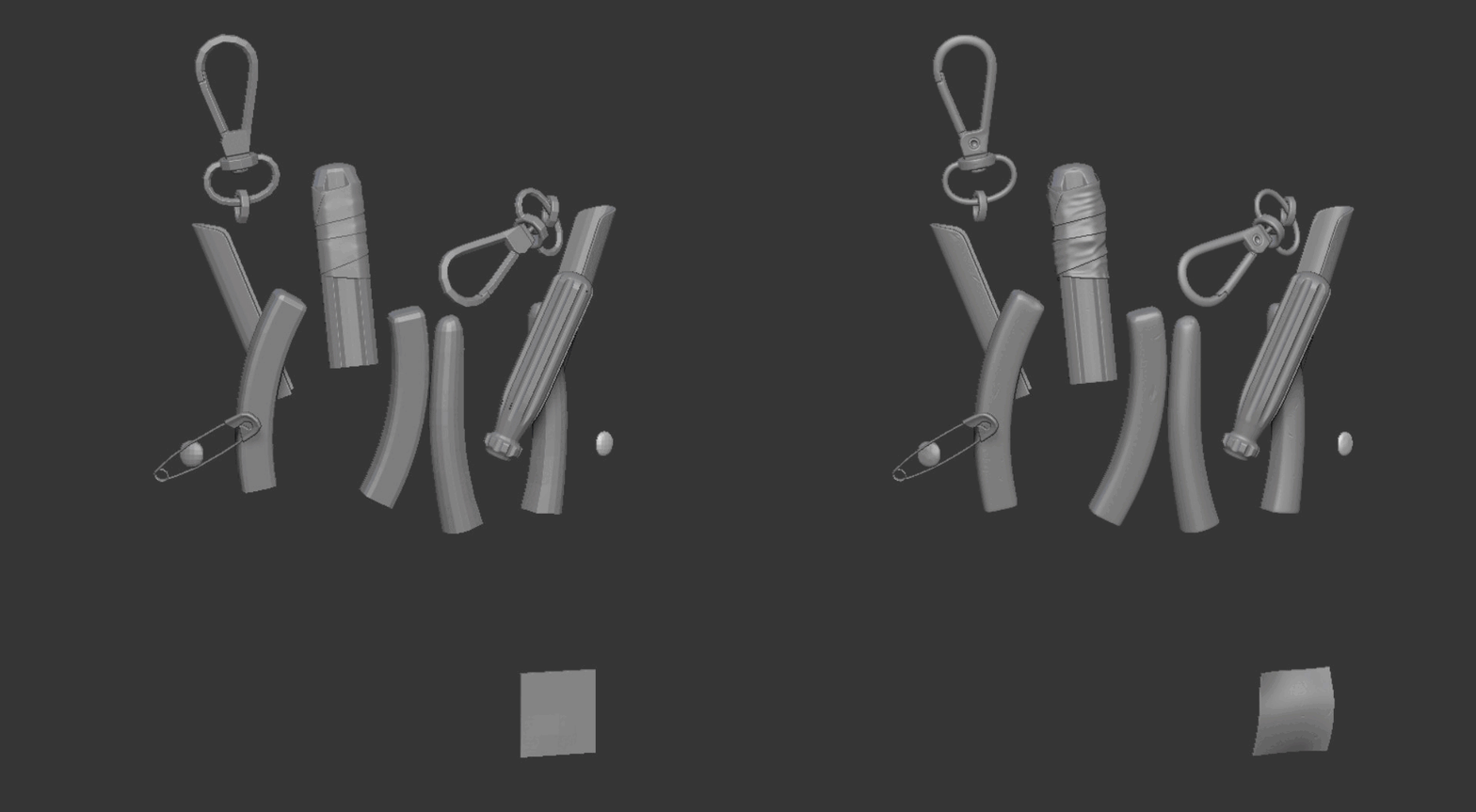
完成工具后,我接着雕刻包袋本体,先从边缘的皮革部件开始。我使用了启用 Lazy Mouse 的自定义皮革笔刷,以确保线条尽可能干净、顺滑。
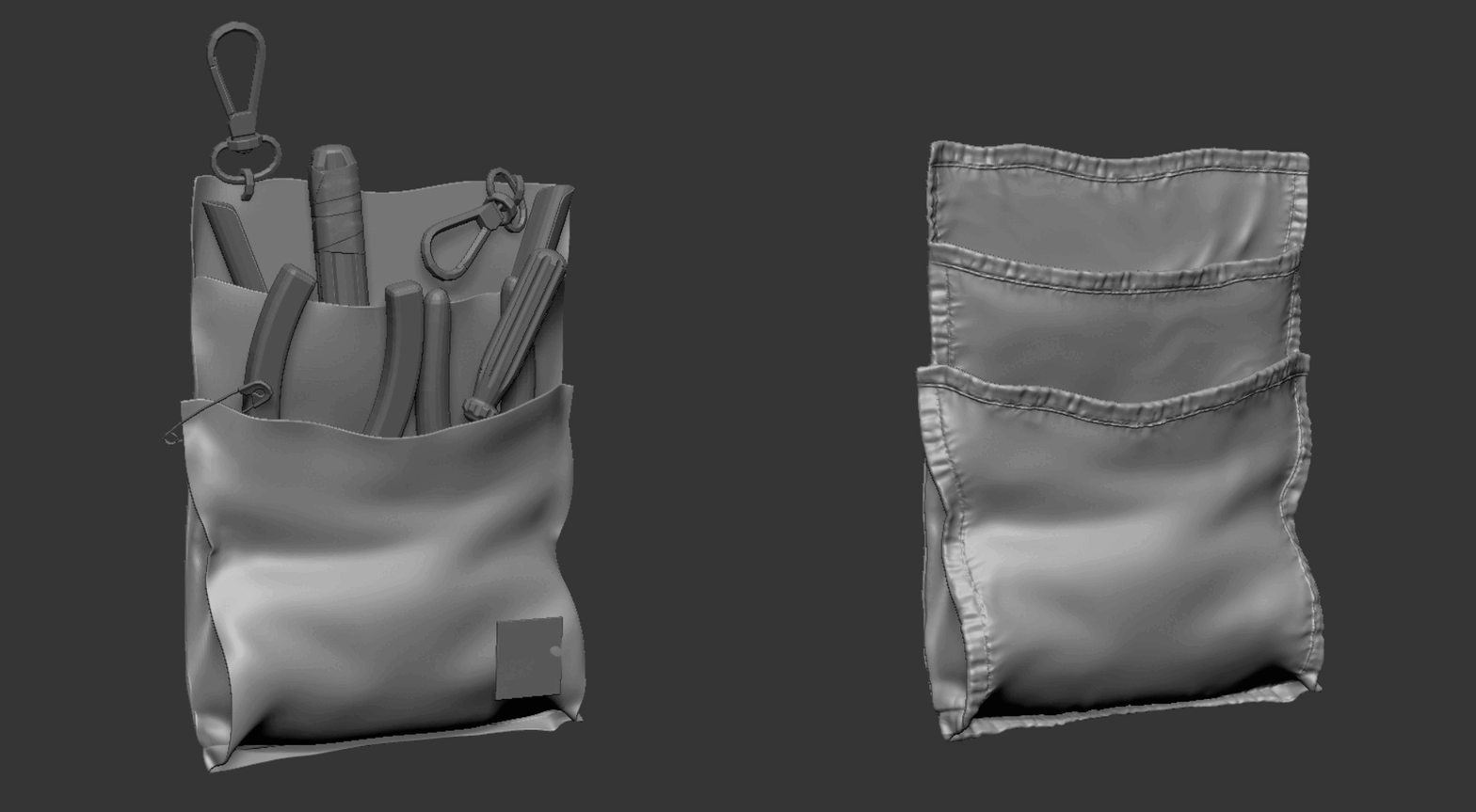
接下来,我开始制作布料上的磨损与破损。我使用了 Mask – Extract – Boolean(遮罩 – 提取 – 布尔)流程,这让我能够快速且精确地在包袋上做出逼真的破洞和损伤。
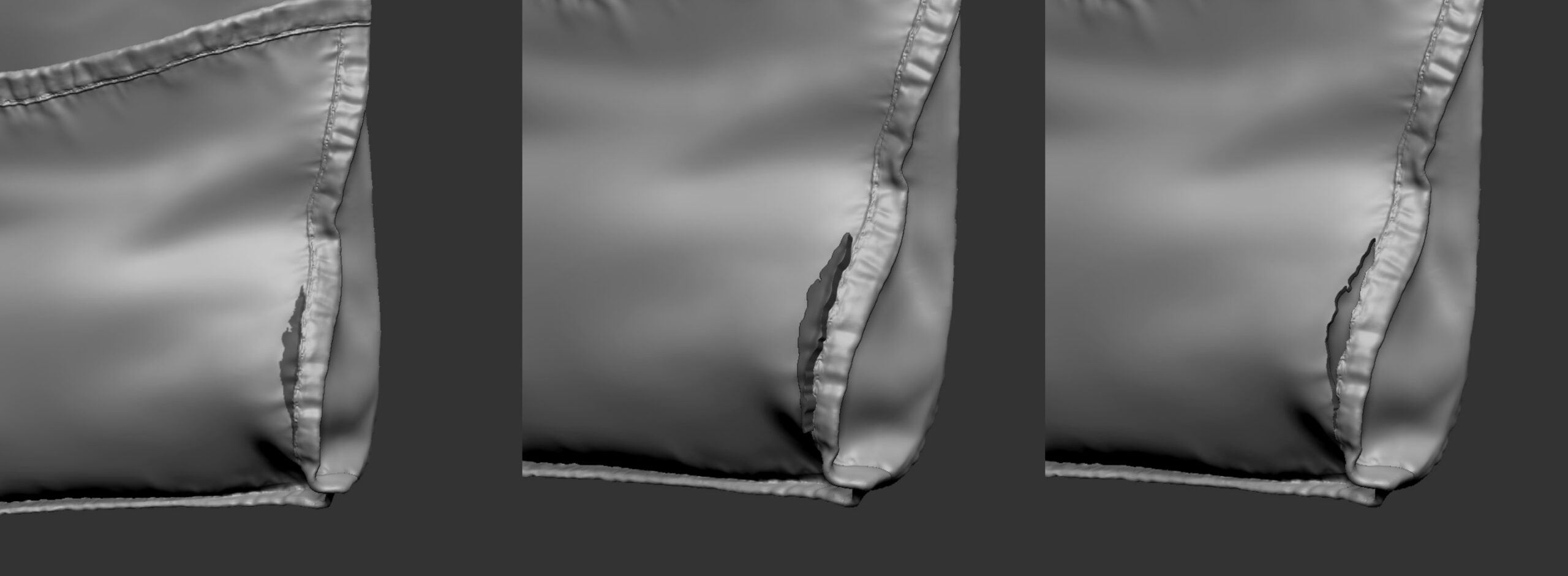
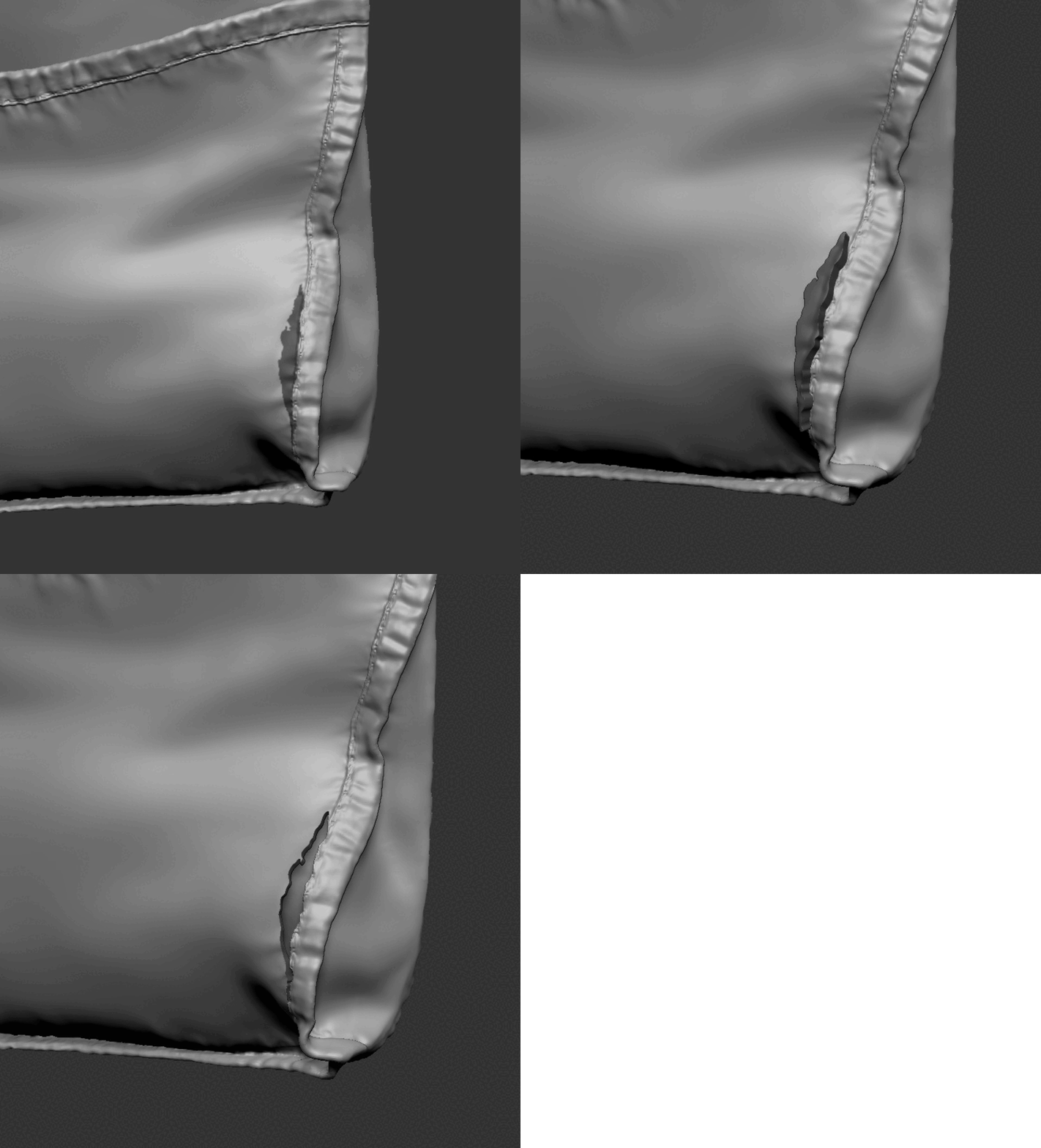
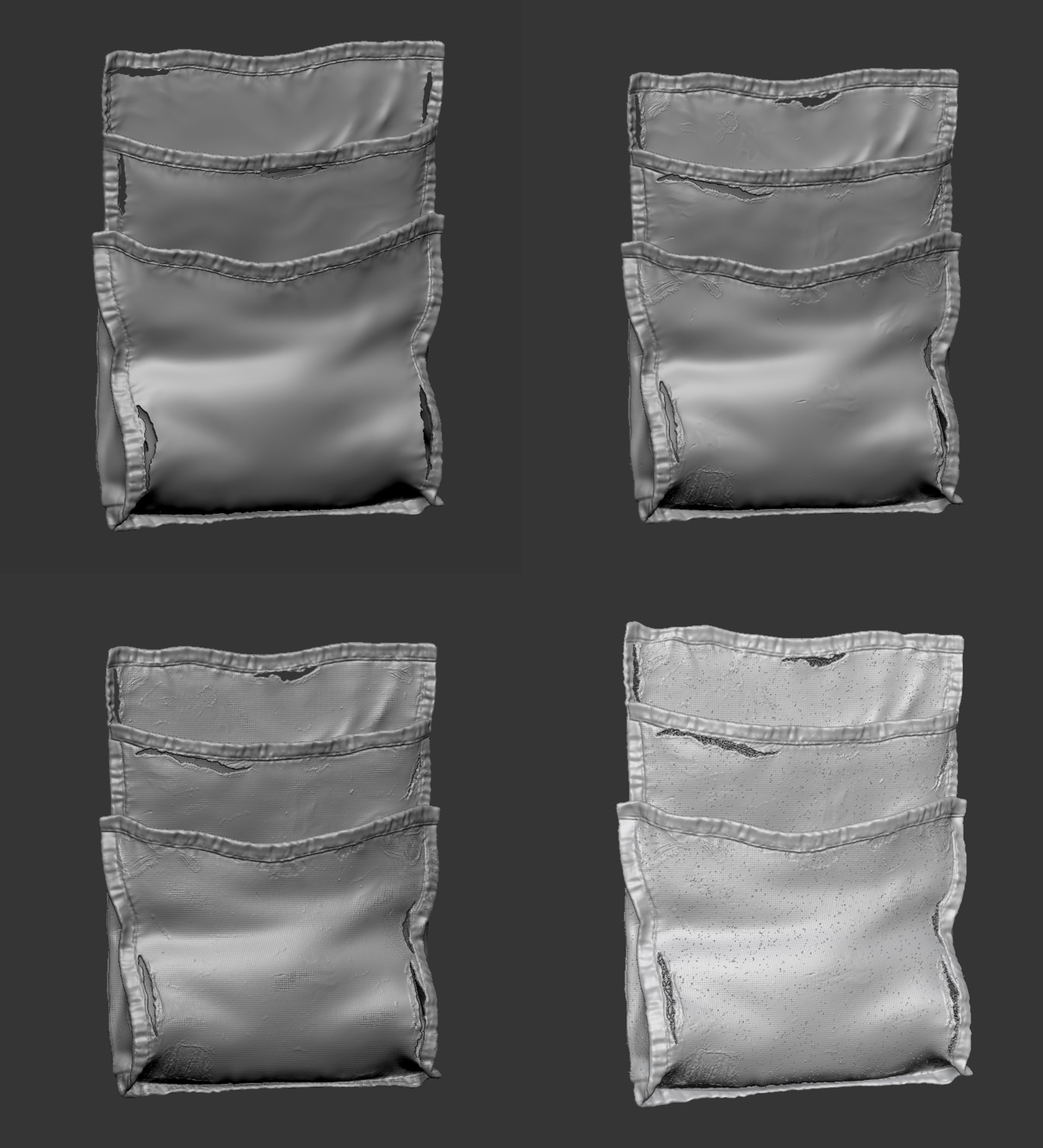
接下来,我开始制作布料纹理和微观起伏。首先,我应用了 Store Morph Target,这样我就能使用 Morph Brush 按需调整变化或清除噪波,让资产更具视觉叙事性。然后,我用各种 alpha 来细化表面。通过应用遮罩,我保护了皮革部件,之后我通过 Surface Noise 引入布料纹理并加以应用。
起初,我用 Morph Brush 稍微平顺了布料褶皱处的纹理。随后,我借助一个辅助插件加速制作破洞内部的散落线头和磨损纤维,之后再手动调整几何体。完成这一阶段后,我转入重拓扑。
重拓扑
我使用 3D 软件自带的工具集完成了重拓扑,事实证明这是一个极为方便且高效的方案。
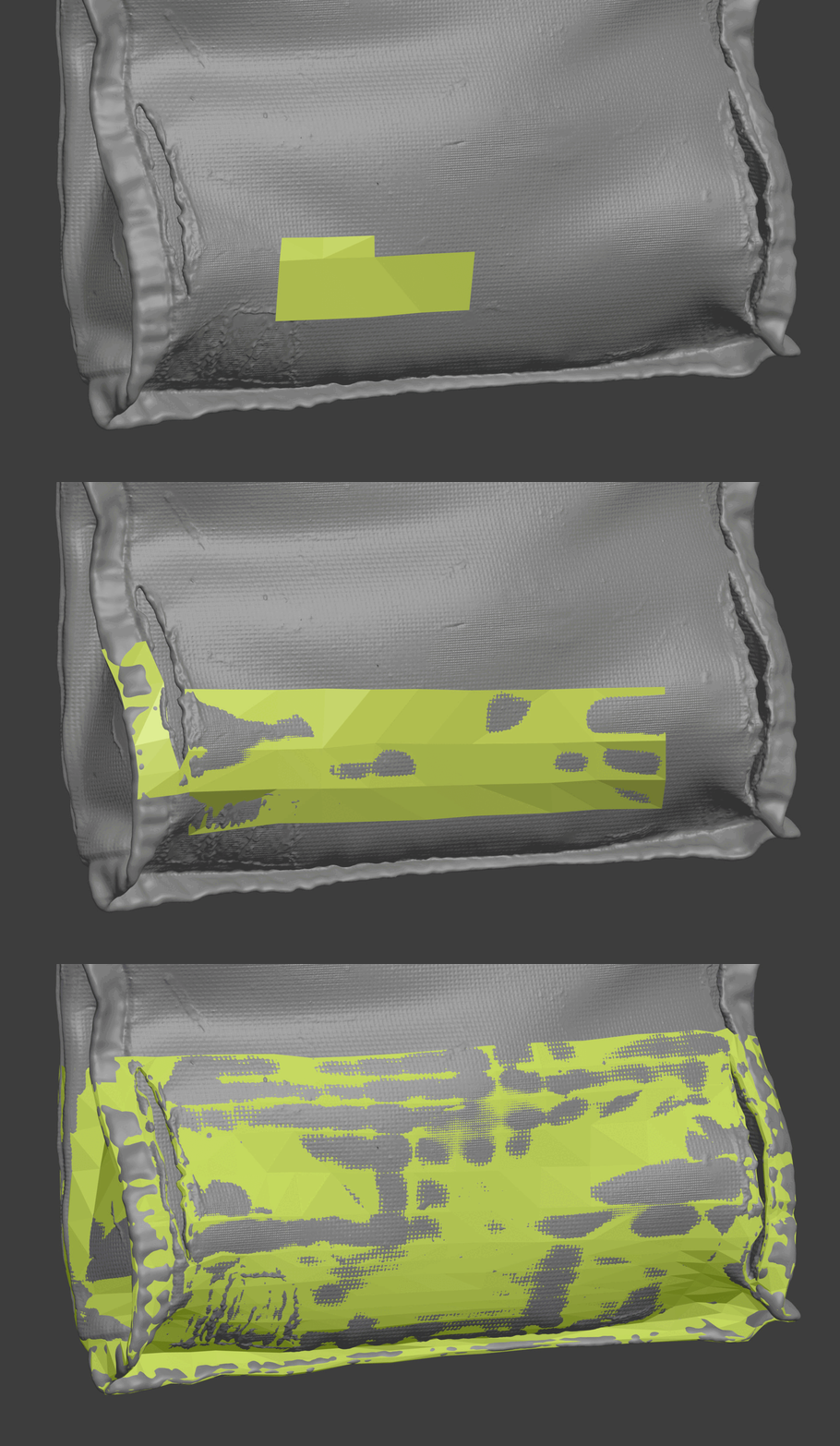
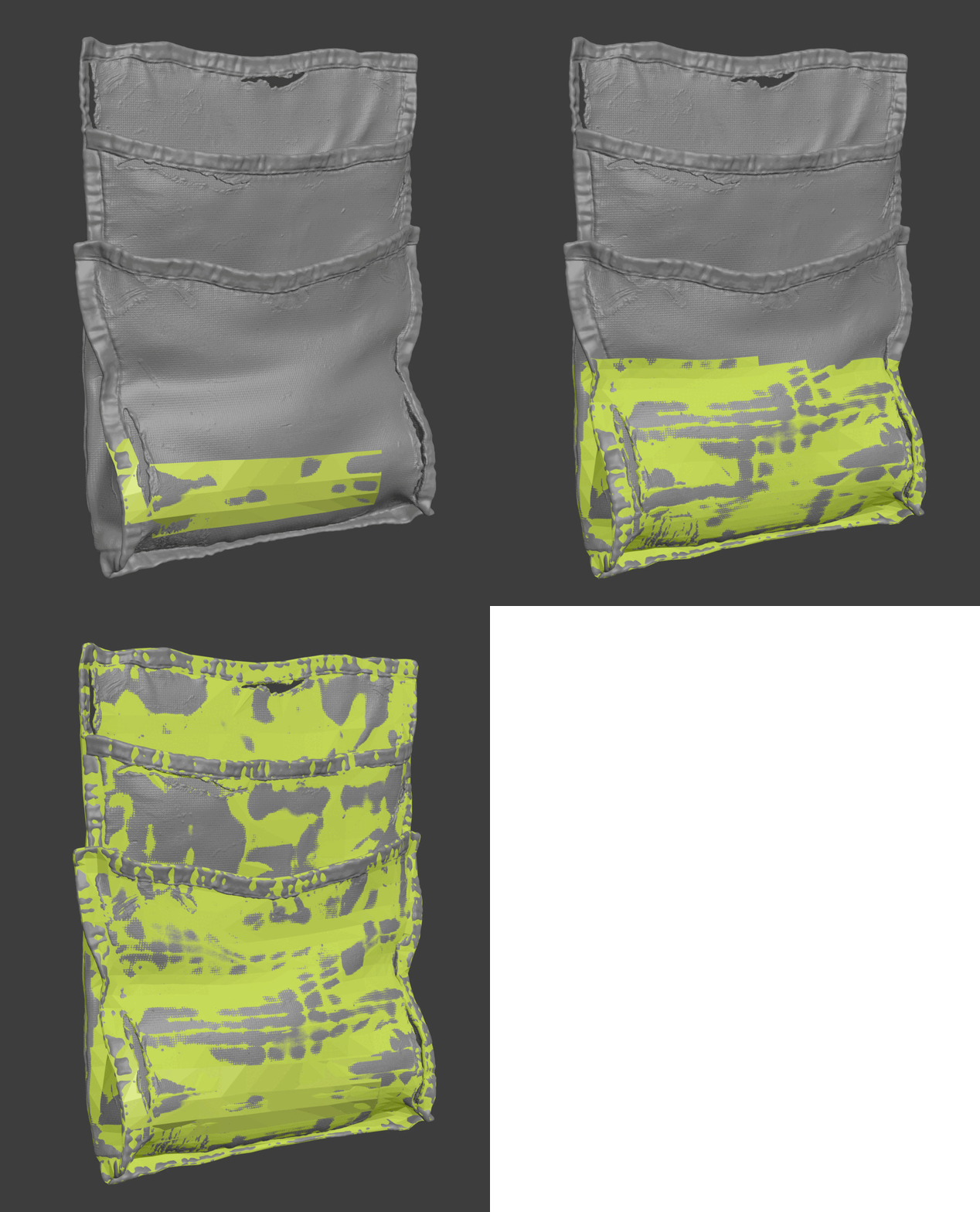
接下来,我完成了工具的重拓扑,并为螺纹的 alpha 纹理添加了卡片平面。
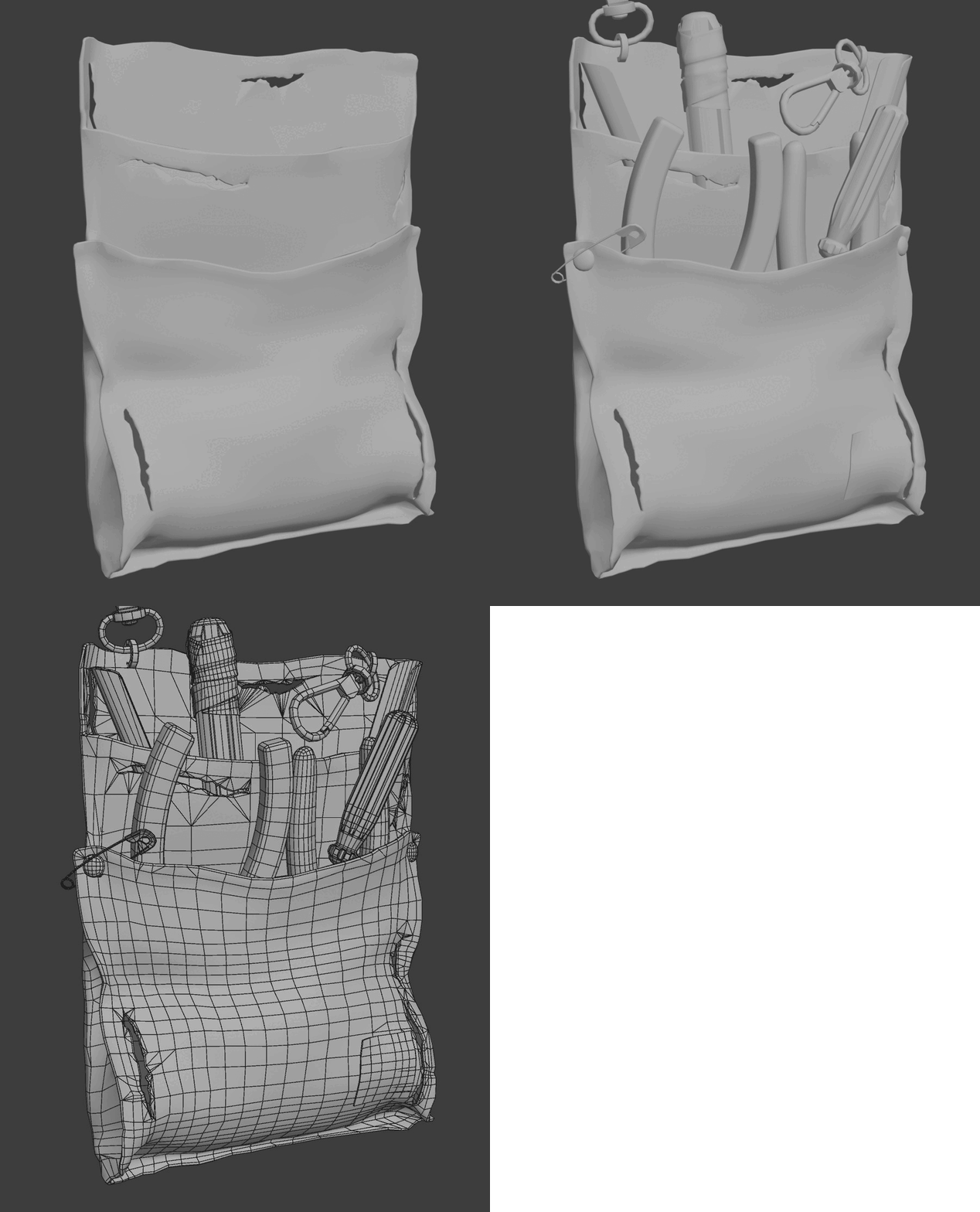
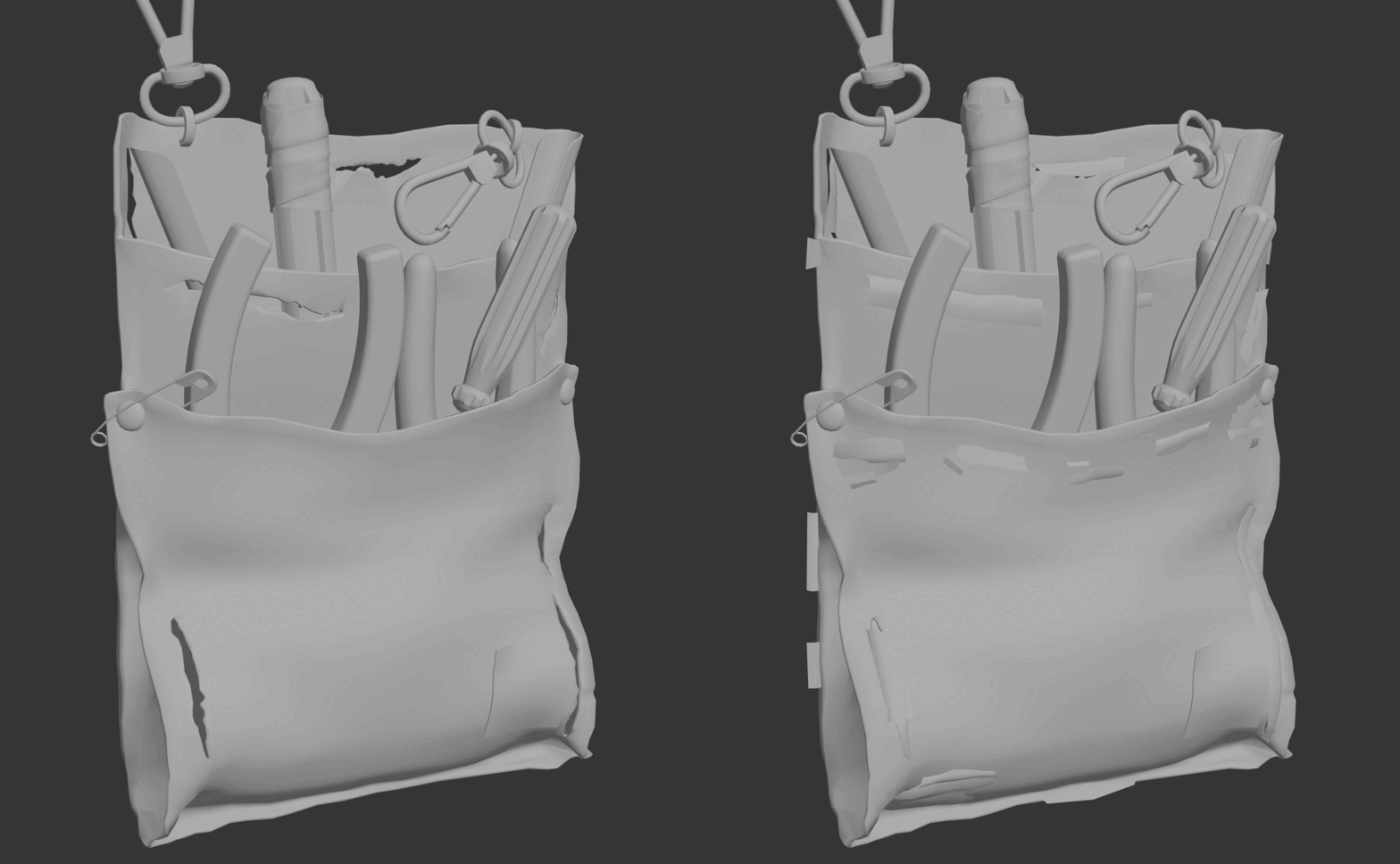
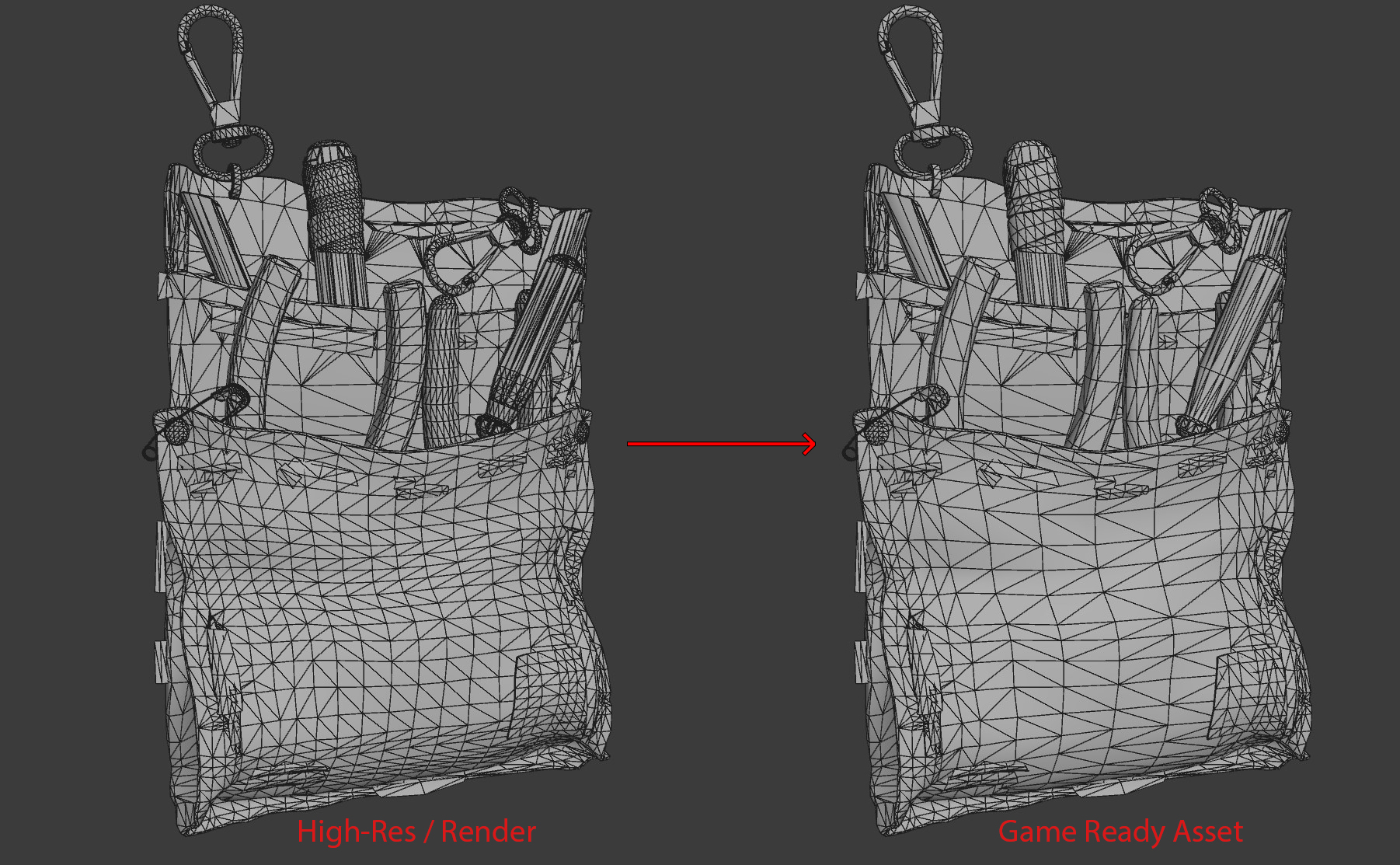
对于游戏内资产,我通过减少不必要的多边形进一步优化了几何体,而在我个人的作品集渲染中,我保留了更密集的网格,甚至在某些区域添加了额外的细节。
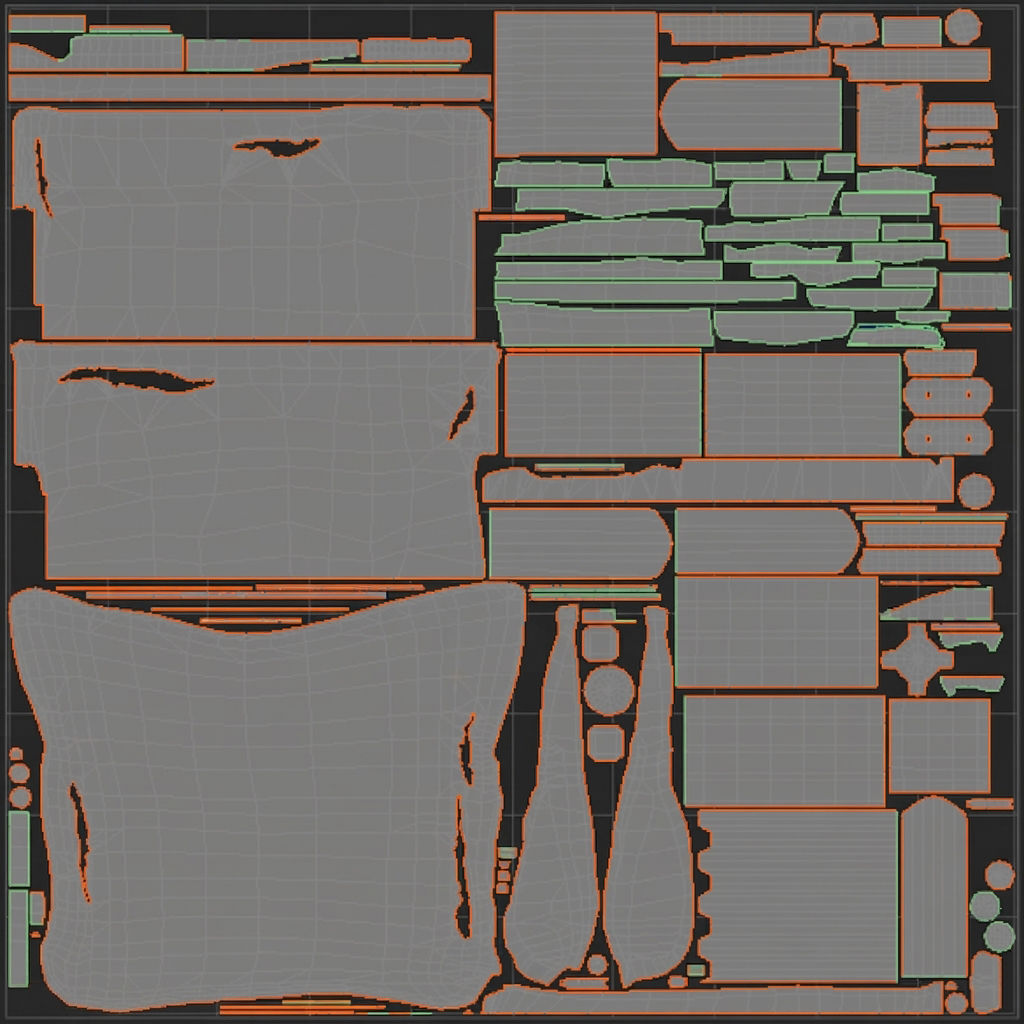
下一个阶段是UV展开。这里的主要重点不是工具本身,而是严格遵守游戏开发的技术要求:一致的纹素密度、UV空间的最大利用率,以及零纹理拉伸。你可以使用任何你偏好的软件,因为最终评估严格基于资产的质量。
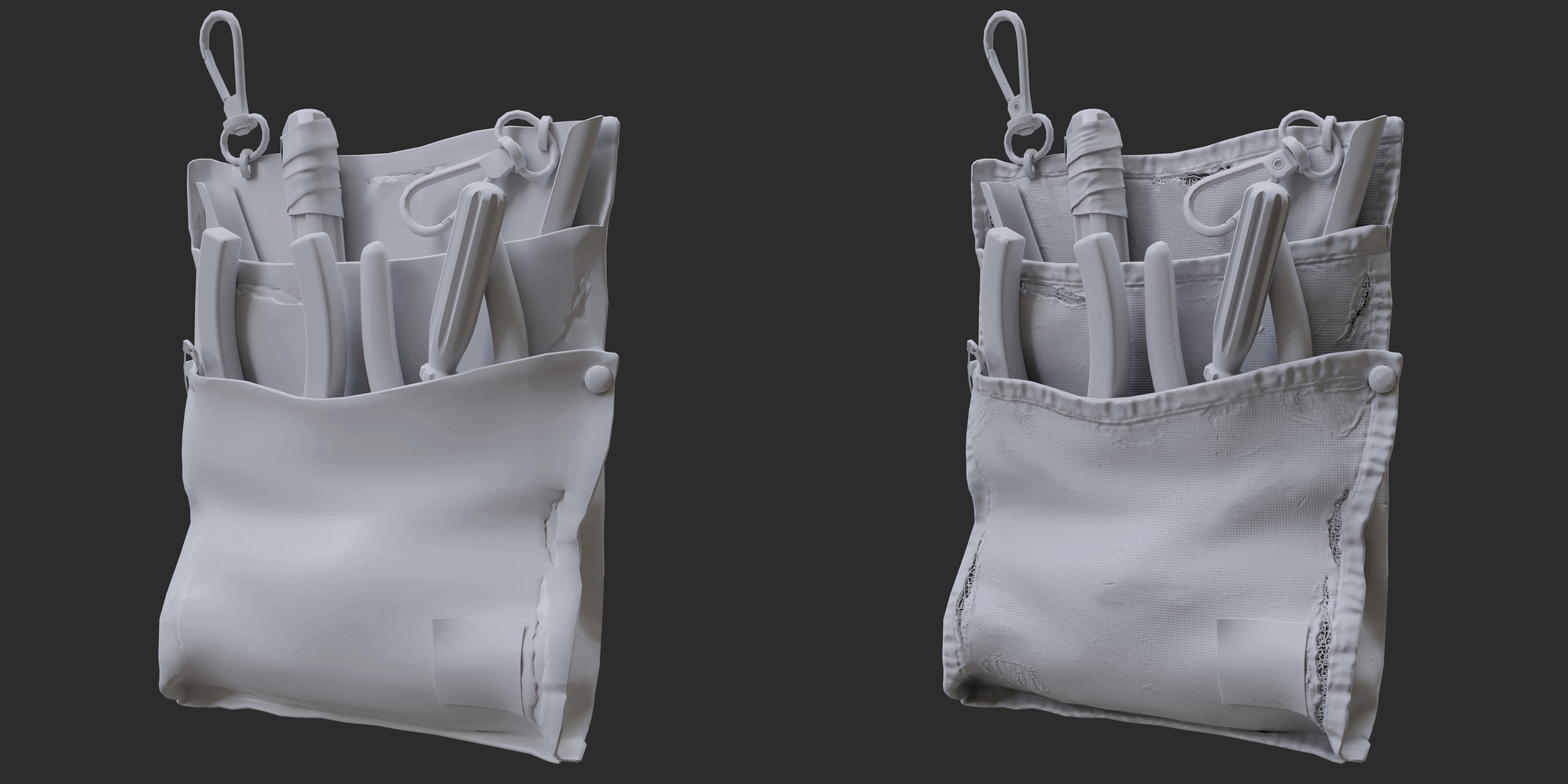
之后,我开始烘焙核心贴图。我的流程包括一张 Y 轴翻转的法线贴图、一张用于线绳 alpha 卡片的透明贴图,以及两种 AO:一种带有物体之间紧密的自阴影,另一种是更柔和、无遮挡、不含自阴影的 AO 贴图,这对生成器的准确表现至关重要。
纹理制作
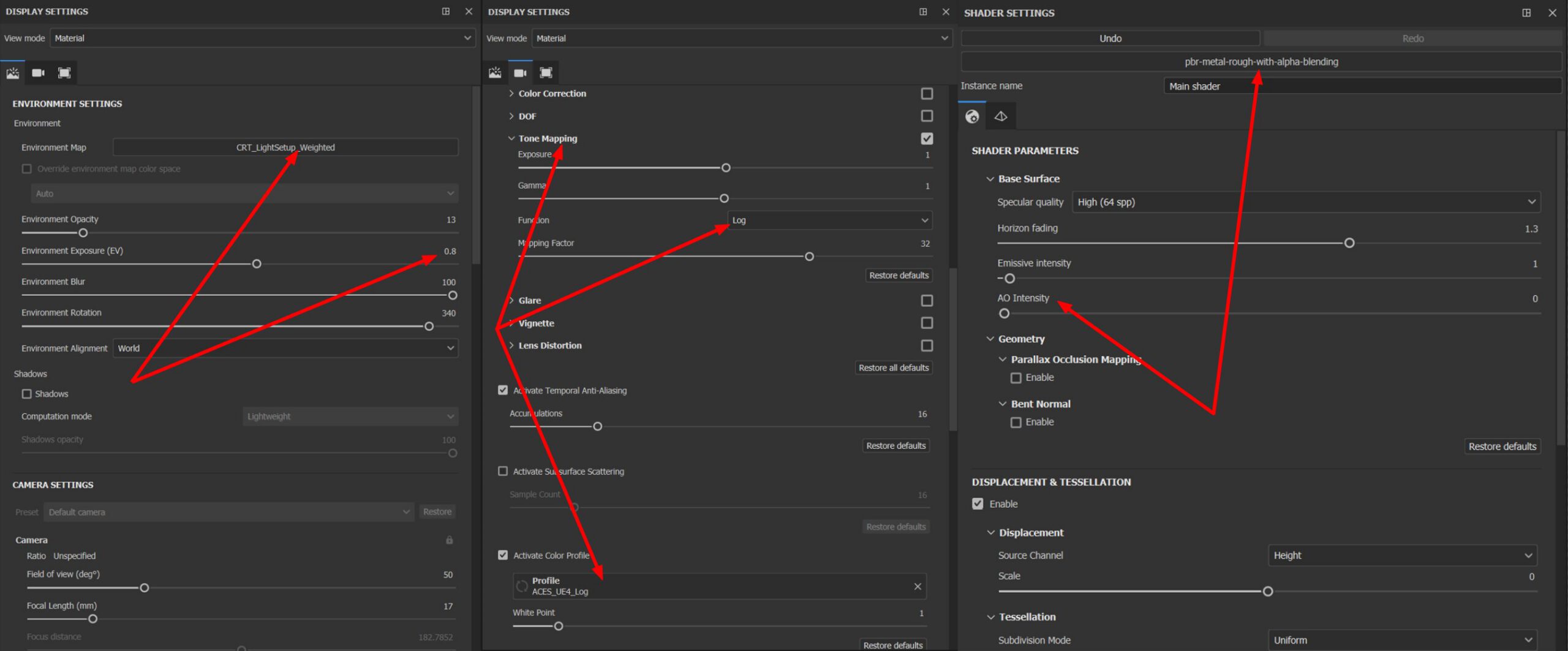
在开始纹理制作流程之前,必须先把场景妥善准备好:在 Substance 3D Painter 中配置视口,使可视化效果尽可能贴近游戏引擎中的最终外观。该工作流程基于 PBR 管线(金属度-粗糙度)。导入几何体和基础烘焙之后,我直接在 Painter 中烘焙了内部网格贴图:世界空间法线(World Space Normal)、位置(Position)、曲率(Curvature)和厚度(Thickness)。由于该资产包含半透明元素,我使用了 “pbr-metal-rough-with-alpha-blending” 着色器。
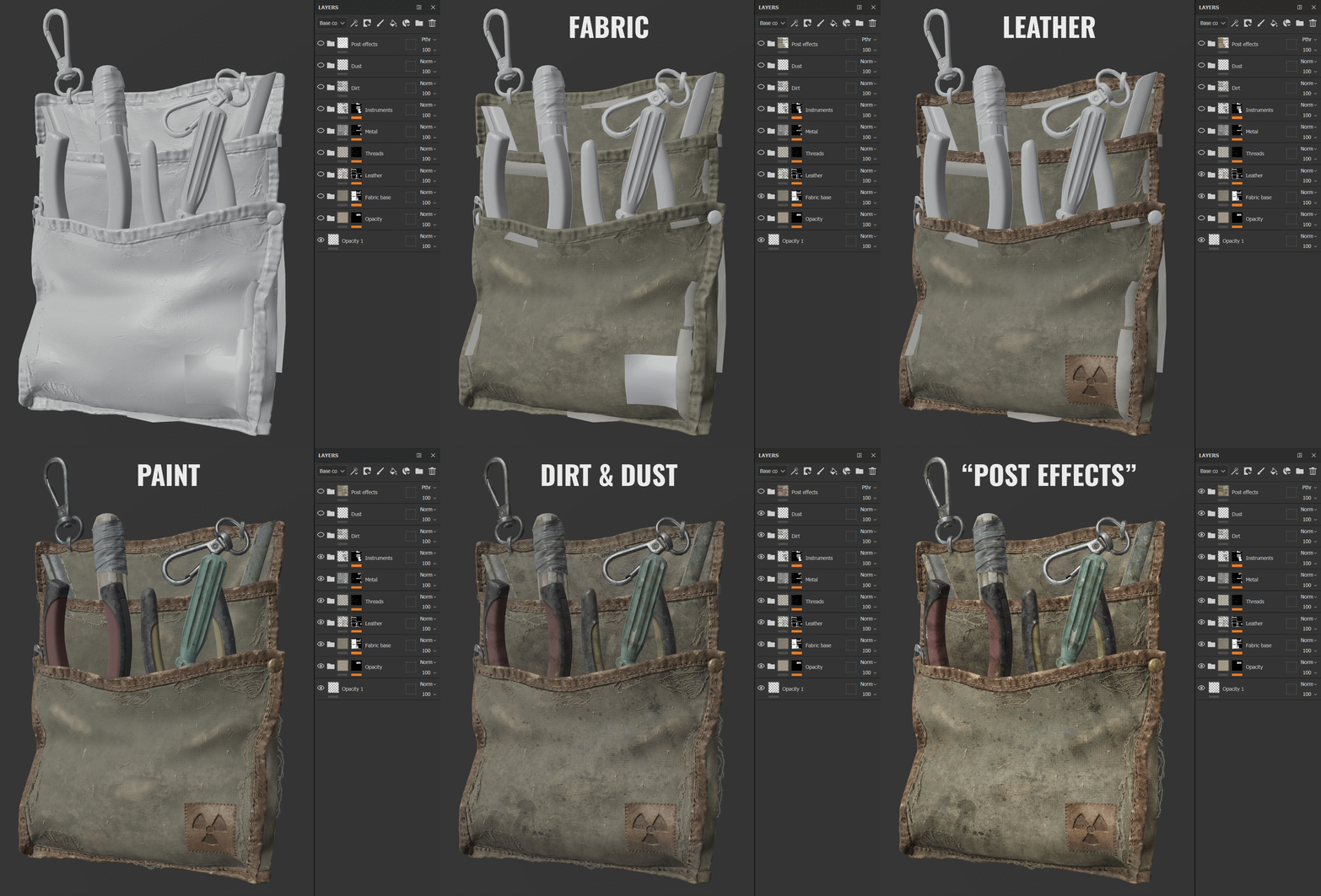
一旦所有必要的烘焙准备就绪,我就开始构建材质。我从底层开始,保持干净且结构化的图层堆栈。我从织物开始进行纹理制作,旨在让每种材质都有自己独特的特征和视觉深度。我的纹理制作过程是迭代的:首先,我为所有元素搭建基础材质,并将它们组织到结构化的文件夹中,以便清晰和易于使用。
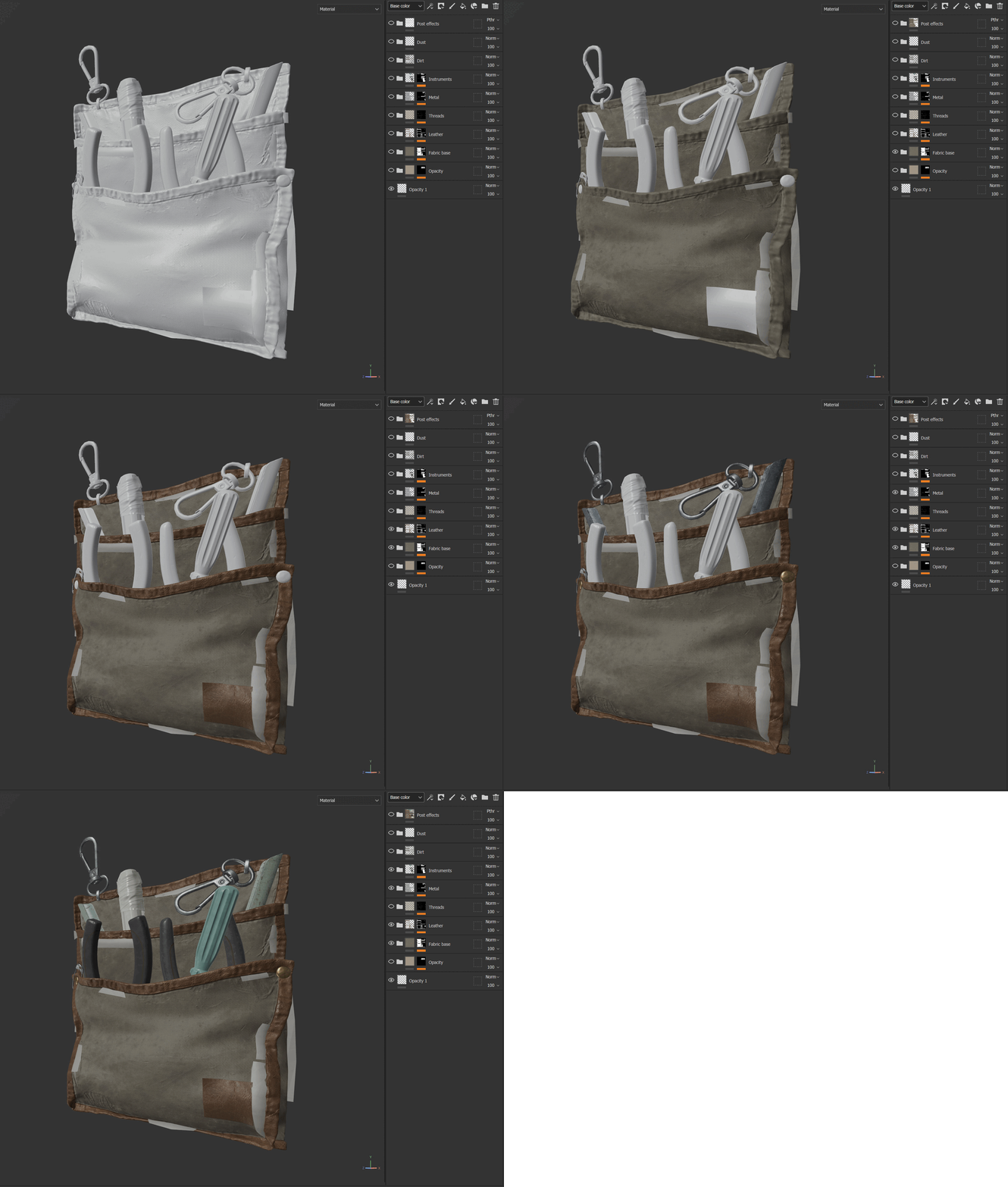
在这个阶段,我确定大致的调色板。
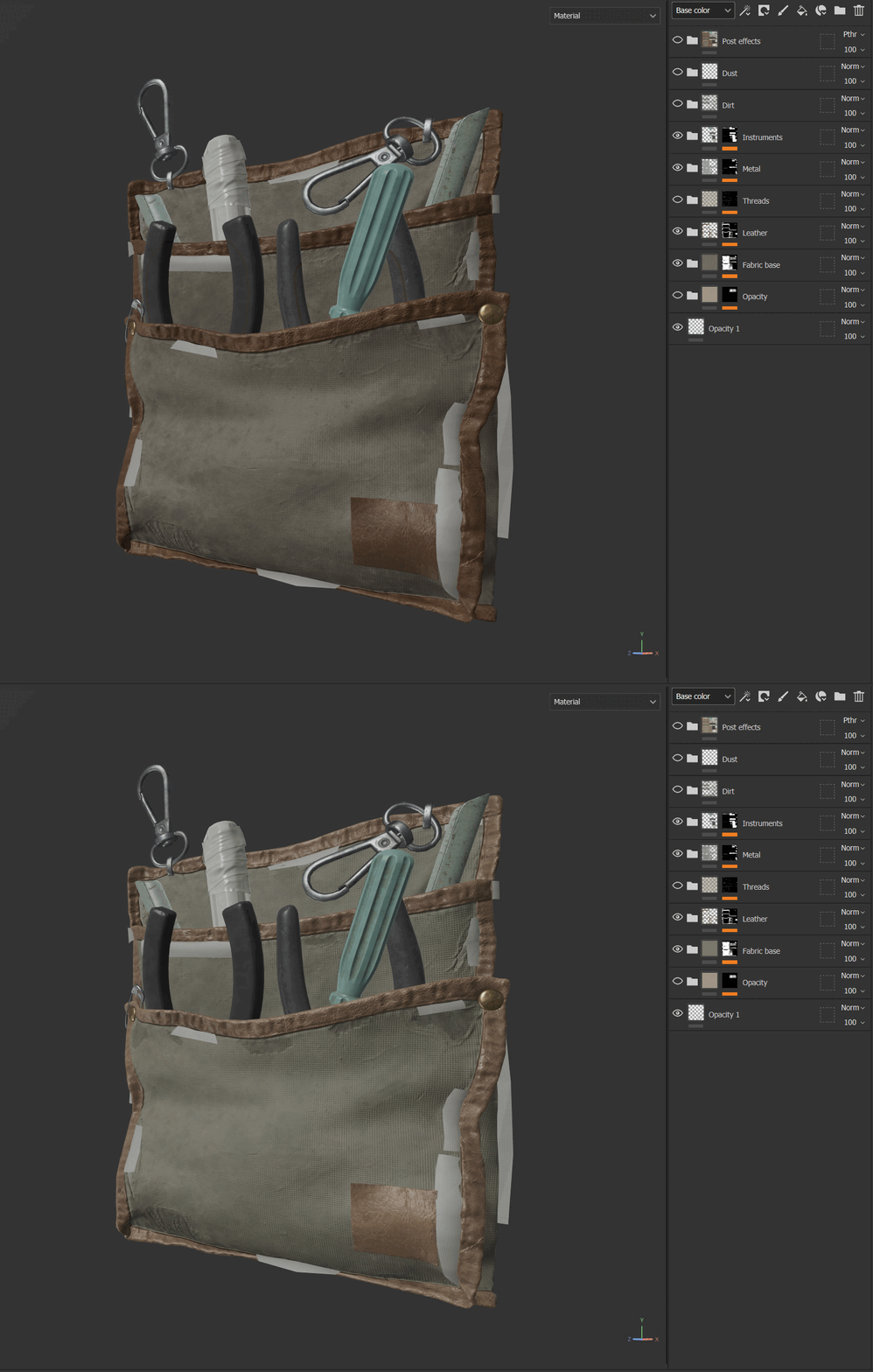
只有在完成整体的大块面搭建之后,我才会开始对每个单独元素进行深入的细节刻画。
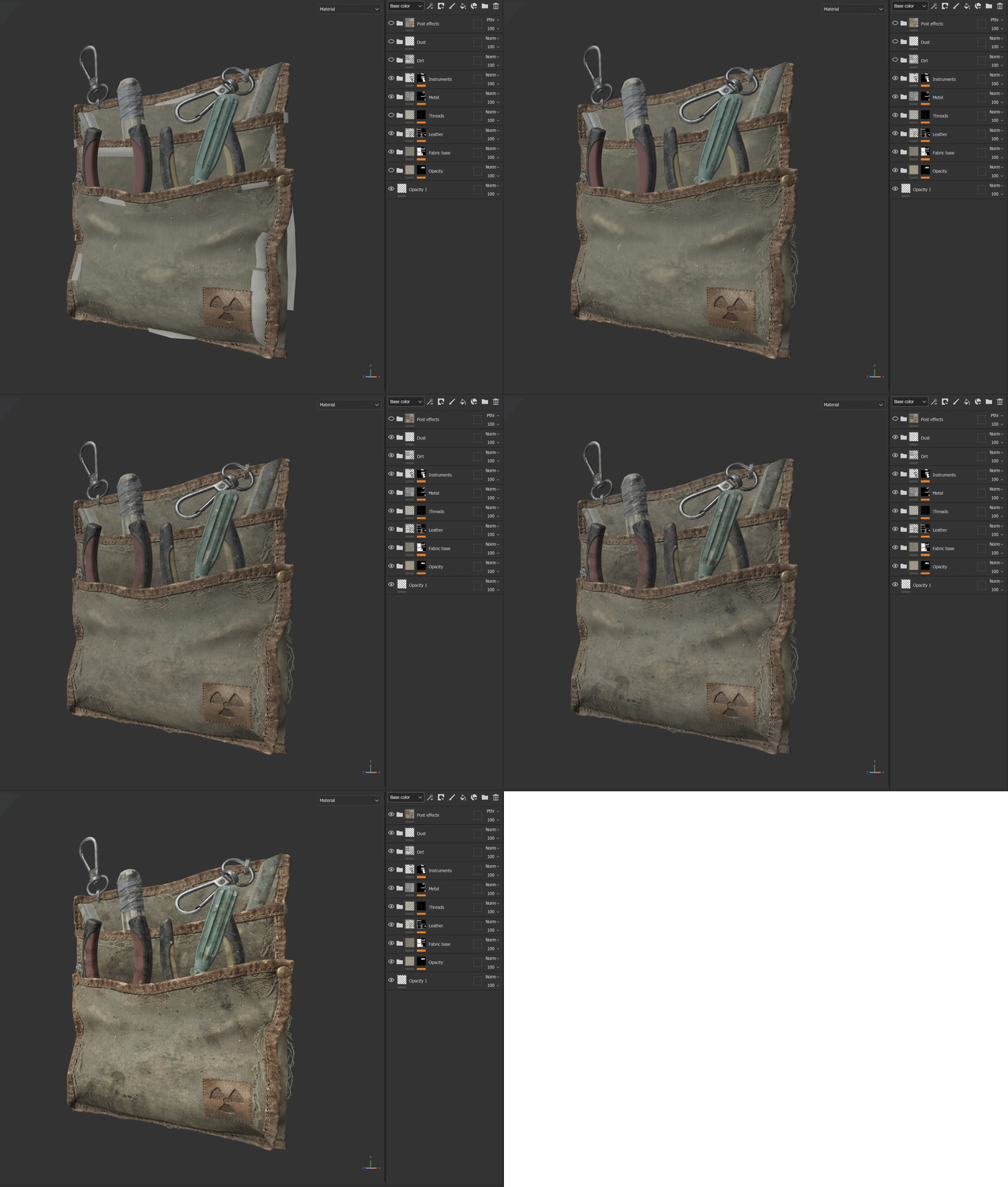
下面,我将更详细地拆解部分图层的结构,并指出重要的细节。
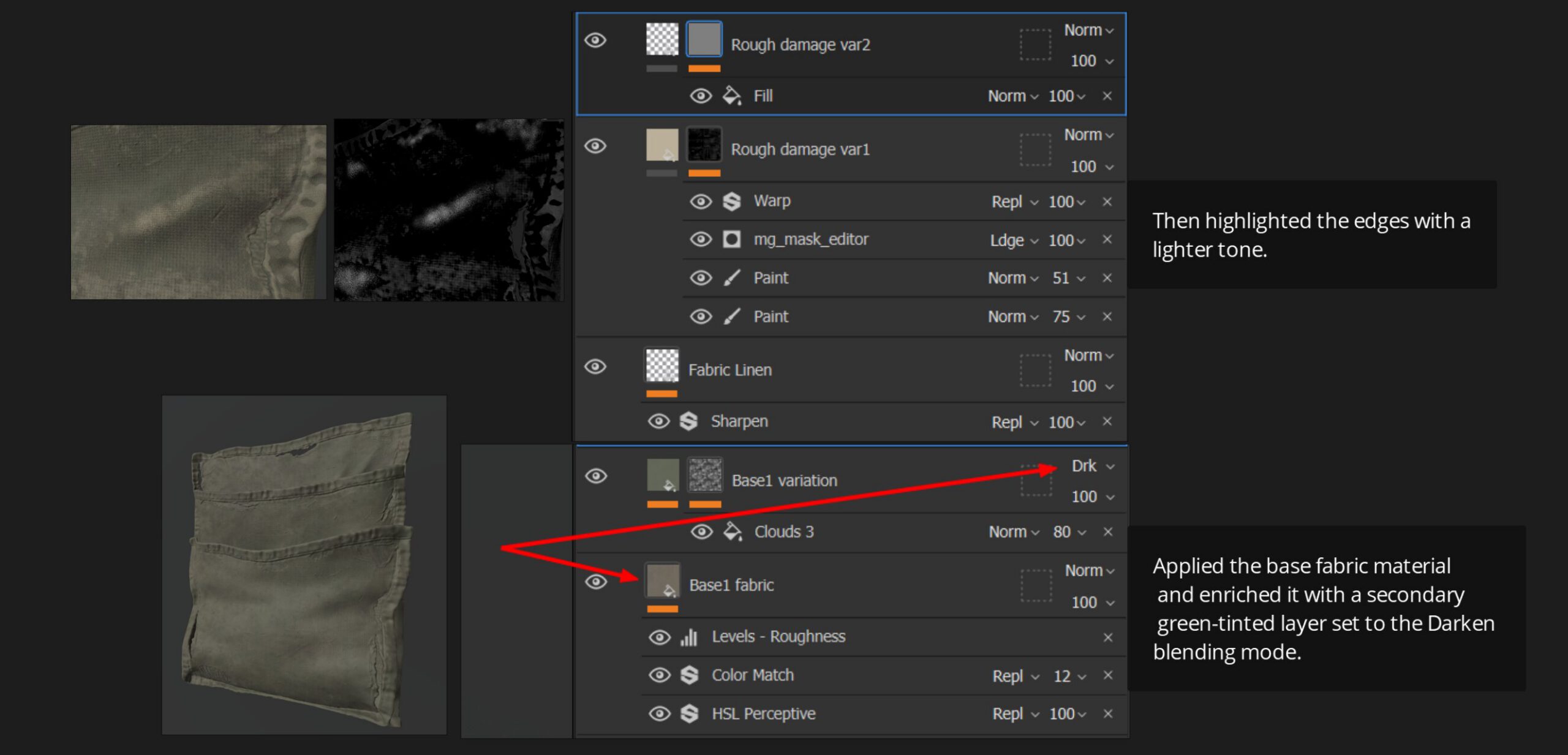
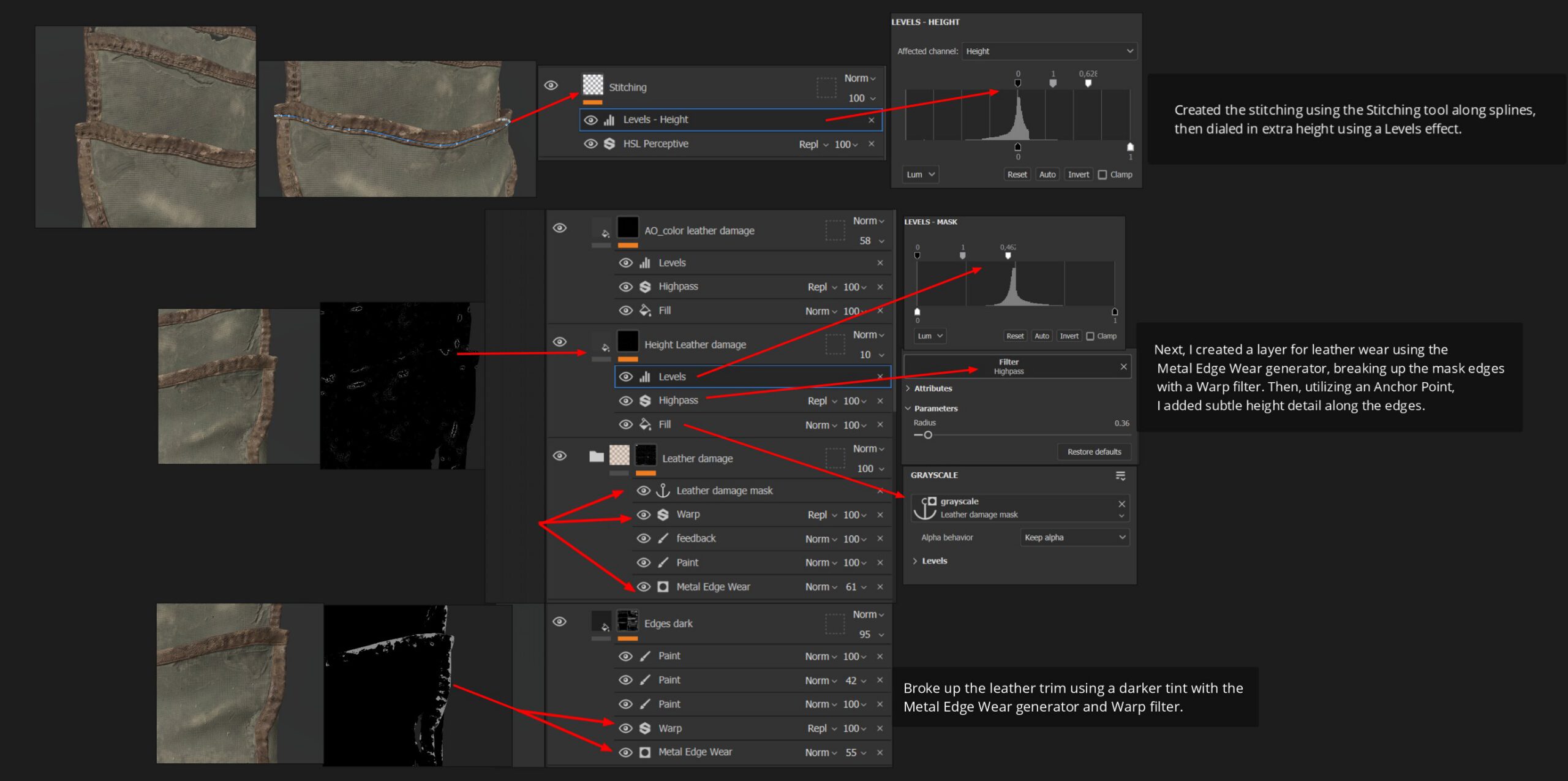
基础布料材质:我应用了基础布料材质,并通过一个额外的图层增强了它的复杂度,该图层带有绿色色调,设置为 变暗 混合模式。
边缘处理:我用较浅的色调强调边缘,以打破色调的单一性。
皮革饰边:我使用深色调配合 Metal Edge Wear 生成器和 Warp 滤镜为皮革饰边添加了磨损效果。
皮革损伤:我通过 Metal Edge Wear 创建了一个损伤层,并用 Warp 滤镜柔化遮罩边缘。然后,使用 Anchor Point,我为皮革边缘添加了细微的高度和体积细节。
缝线与接缝:我使用 Stitching 工具沿样条曲线创建了缝线,之后使用 Levels 增强了高度细节。
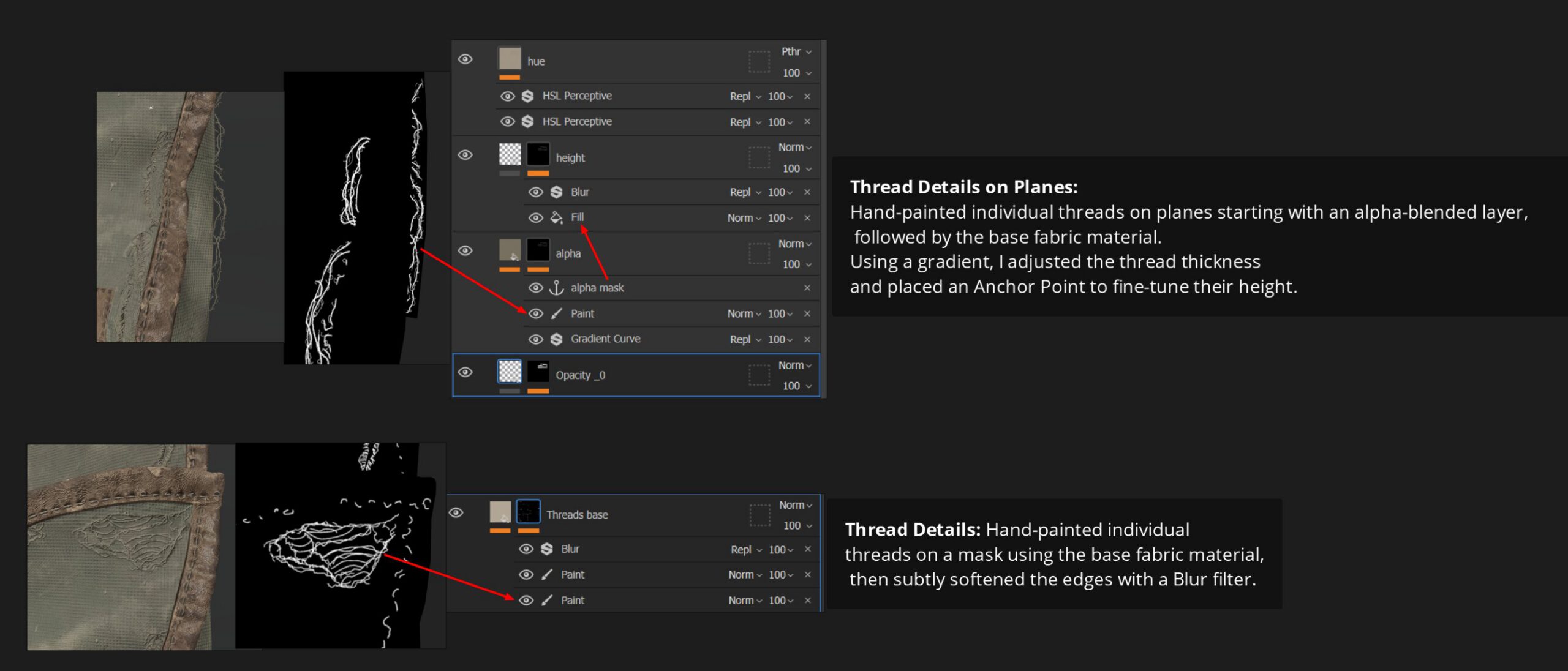
线卡: 我手动在卡片平面上绘制了单根线。首先,我创建了一个带透明度的图层,然后应用了基础织物材质。使用渐变,我调整了线的粗细,并建立了一个 Anchor Point 以精确微调高度。
线细节: 我使用基础织物材质手动在遮罩上绘制了额外的线细节,然后用 Blur 滤镜轻轻柔化了边缘。
磨损物理:所有材质的处理都以真实使用情况为出发点:持续受到摩擦的区域采用较浅的色调,而较深的色调则积聚了灰尘和湿气。灰尘主要保留在缝隙和凹陷区域中。
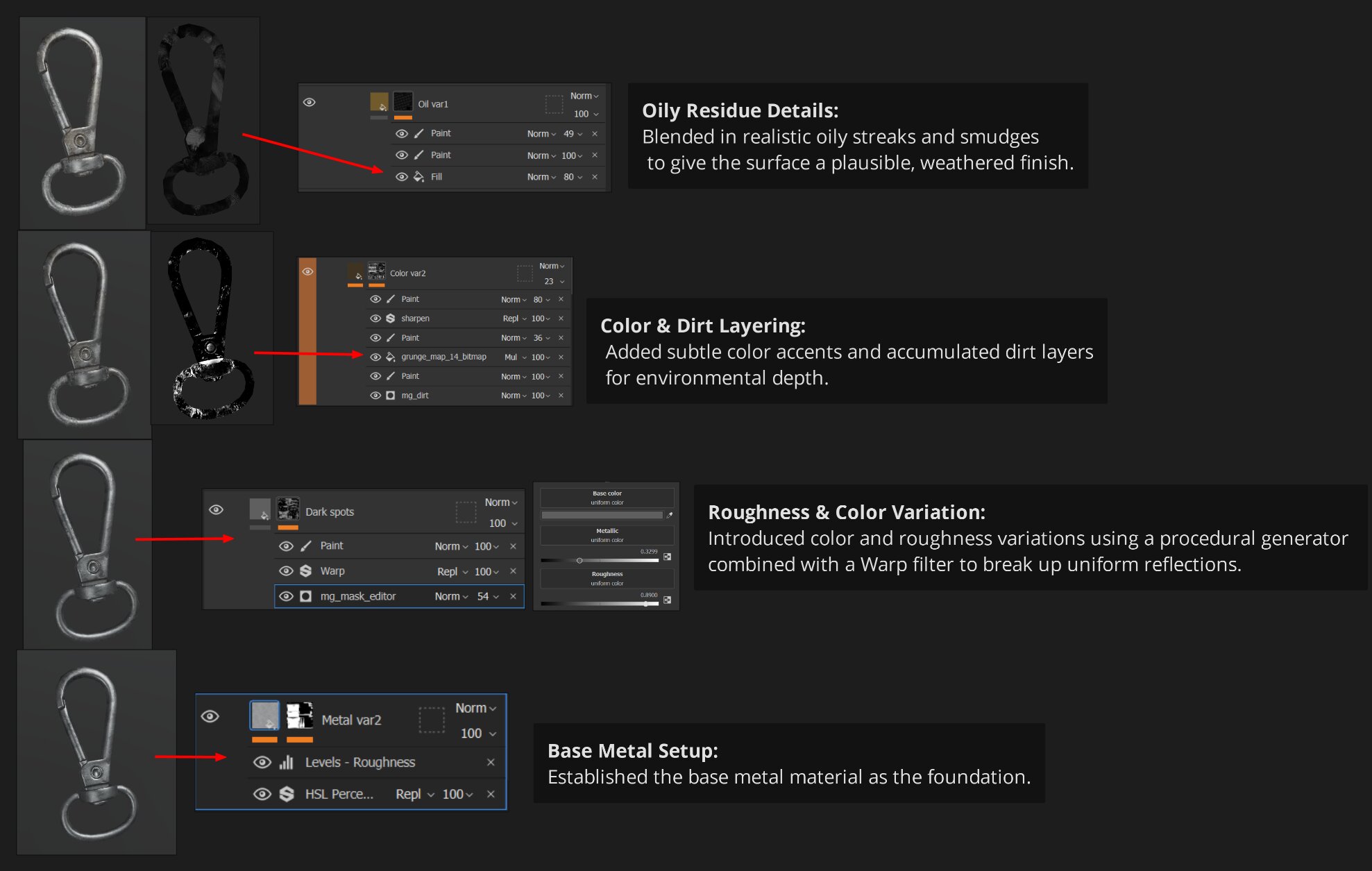
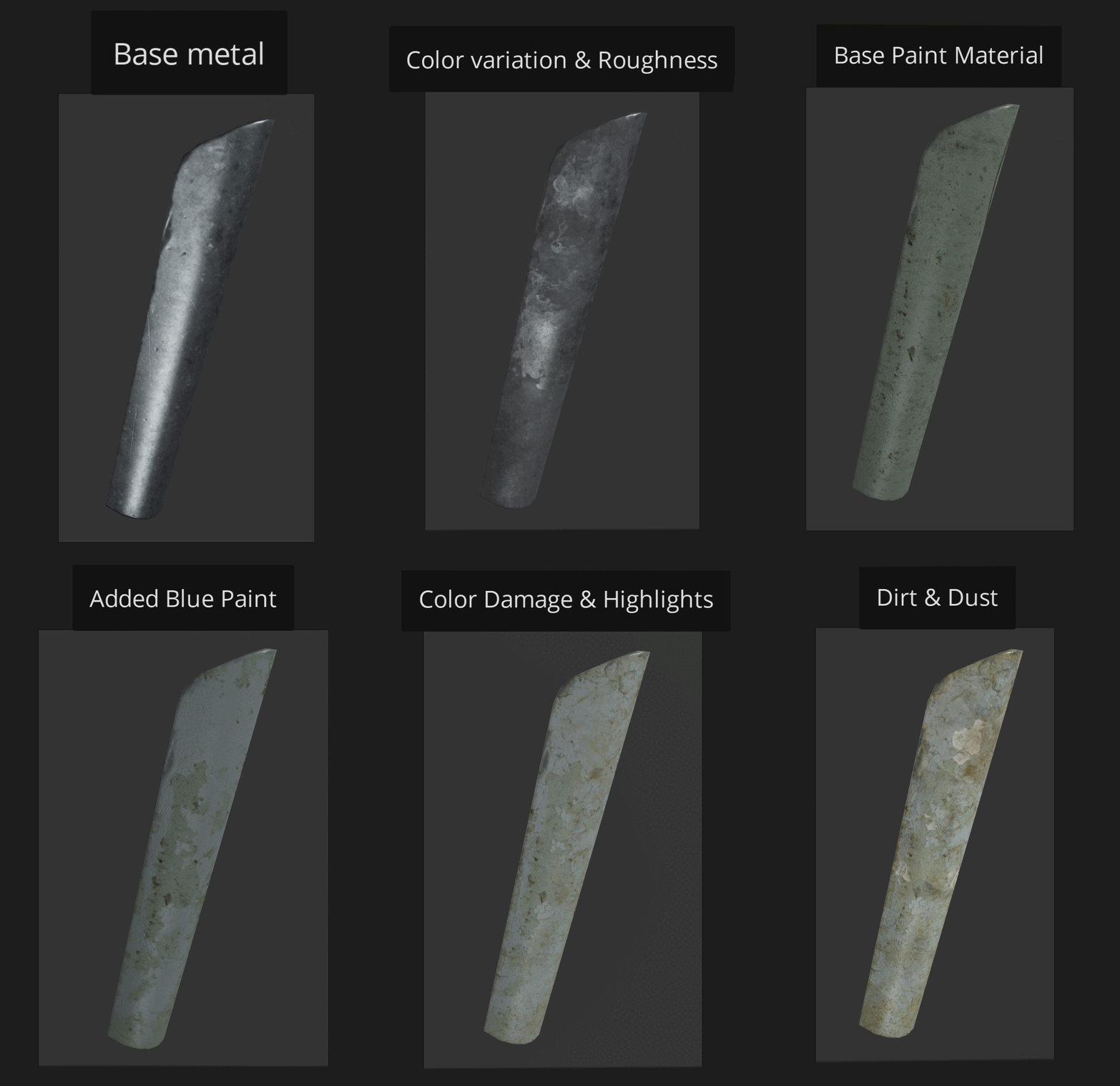
核心方法:处理金属时,我力求让图层结构尽可能干净直接,专注于实现高质量的视觉效果,而不让图层堆叠过于复杂。
变化性(颜色 & 粗糙度):我将生成器与 Warp 滤镜配合使用,引入色调变化与粗糙度差异,以打破遮罩的规律性。
污渍与色彩点缀:我添加了局部污渍和细微的色彩变化,使表面看起来更生动、更可信。
油渍:最后,我添加了油污痕迹和油滴,以营造出工具经常使用、处于活跃状态的感觉。
钳子手柄纹理制作:
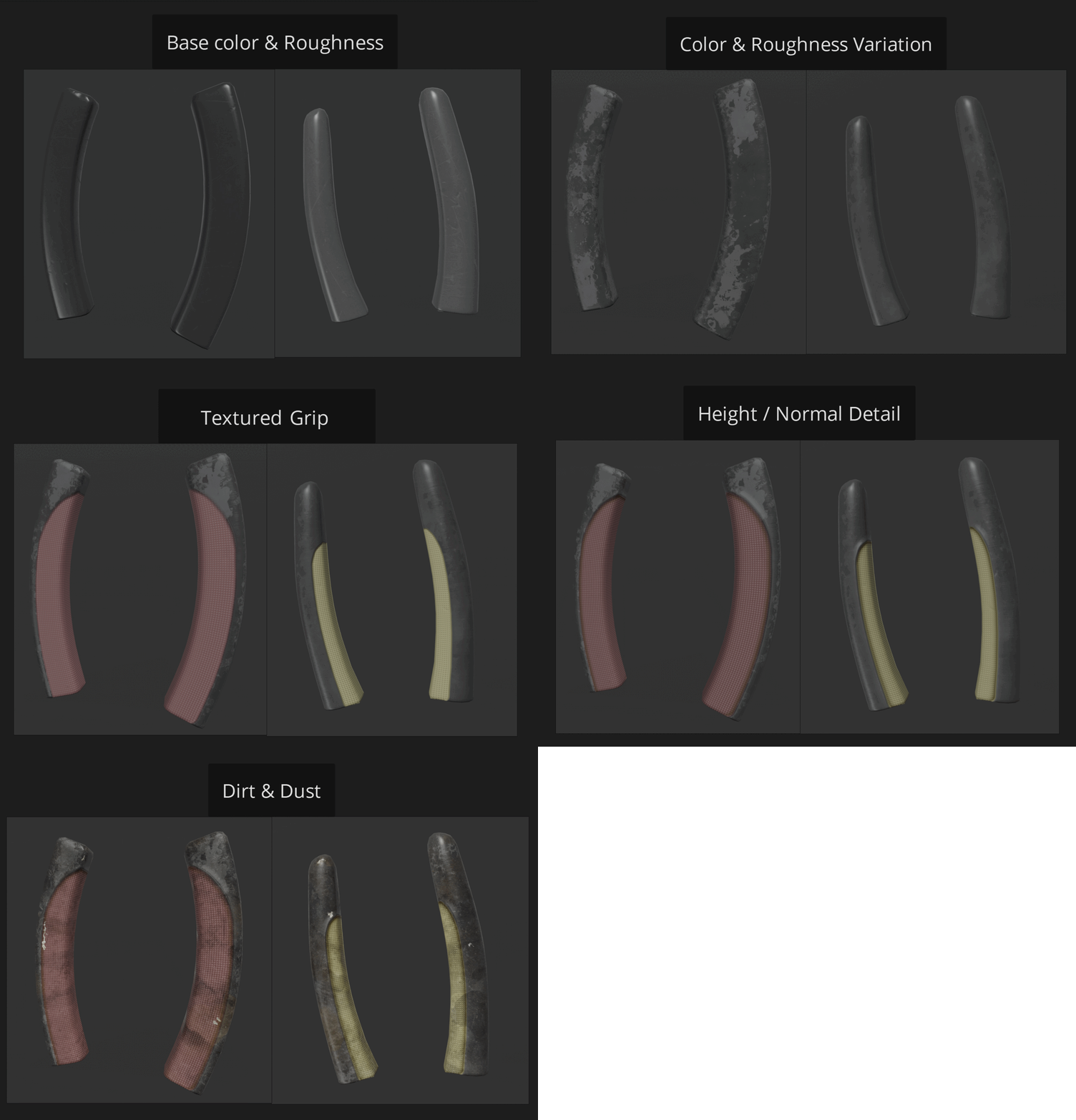
接下来,我转向钳子的纹理制作。我将手柄的材质创建过程拆解为五个连续的步骤:
- 基础色与粗糙度:为橡胶/塑料涂层设置基础颜色和粗糙度数值。
- 颜色与粗糙度变化:通过细微的、斑驳的色调和粗糙度变化来打破表面的均匀性。
- 纹理握把:在握持区域添加独特的彩色叠加层。
- 高度 / 法线细节:为握把叠加层应用精细的高度微细节和压花,以实现防滑效果。
- 污垢与灰尘:在凹陷区域和边缘周围叠加污垢、灰尘和一般磨损。
我将完全相同的方法和逻辑应用到了套装中的所有其他工具上。
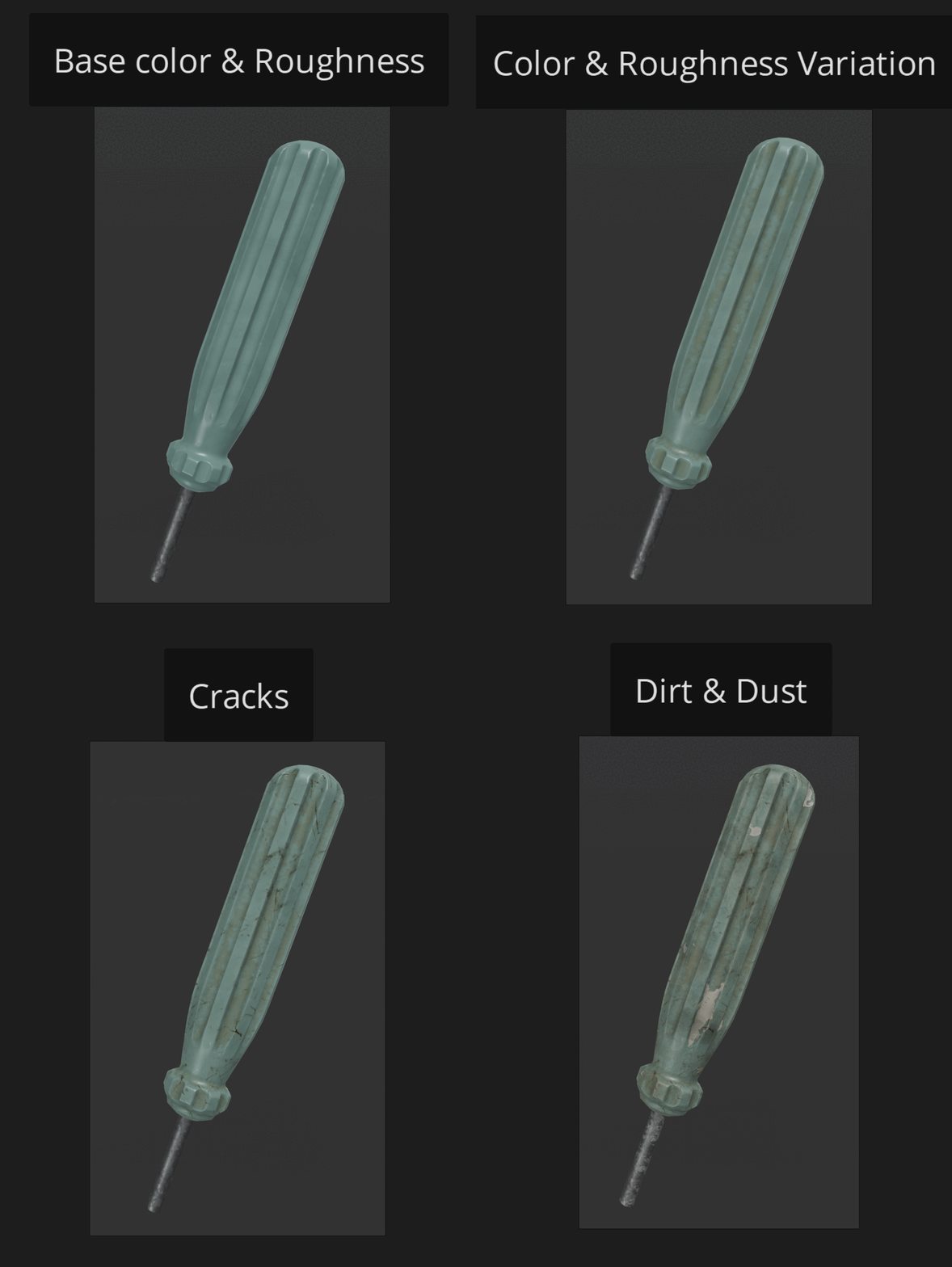
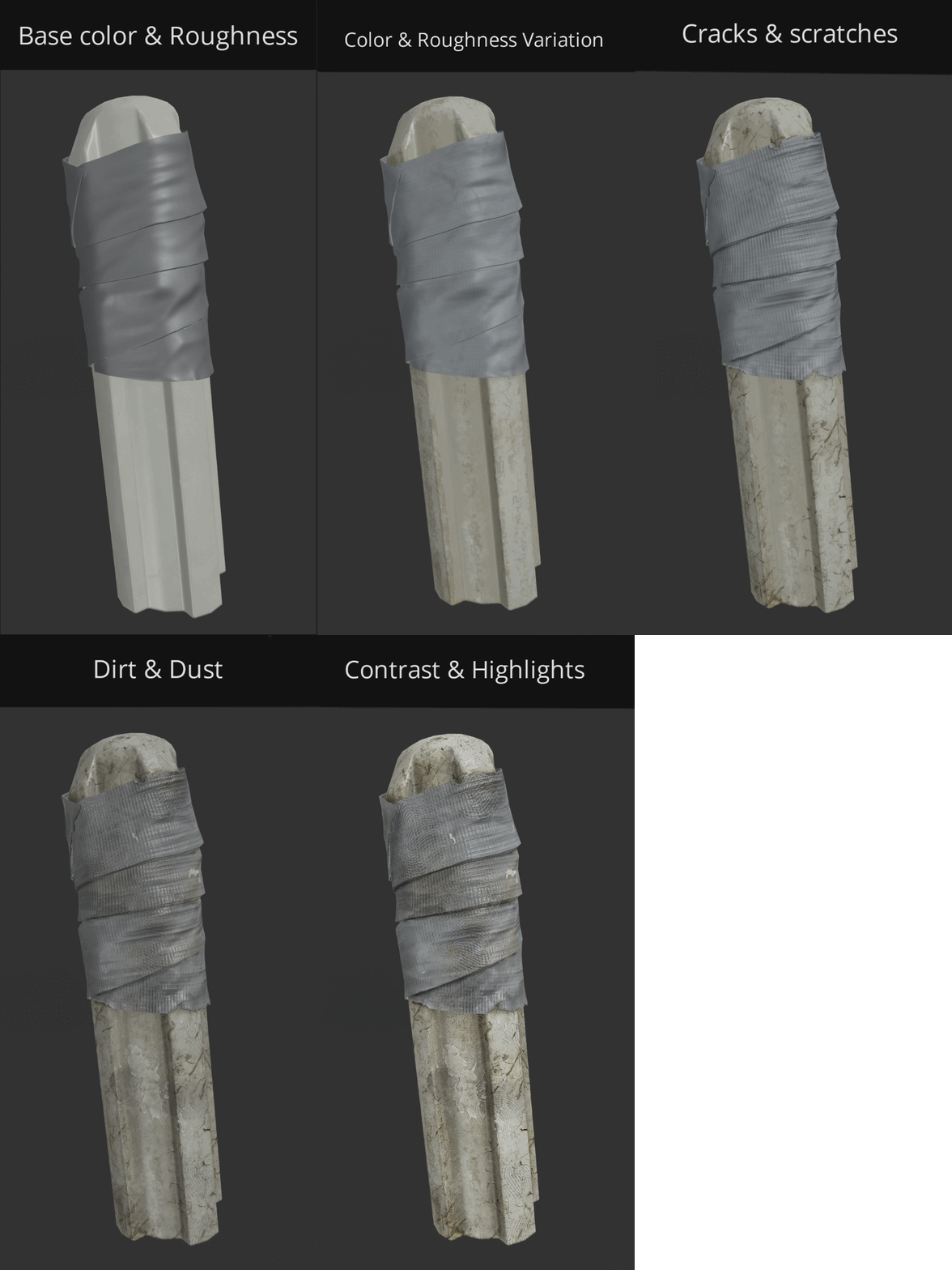
让我们以螺丝刀为例,更详细地了解这些阶段。
螺丝刀纹理(基础与损坏)
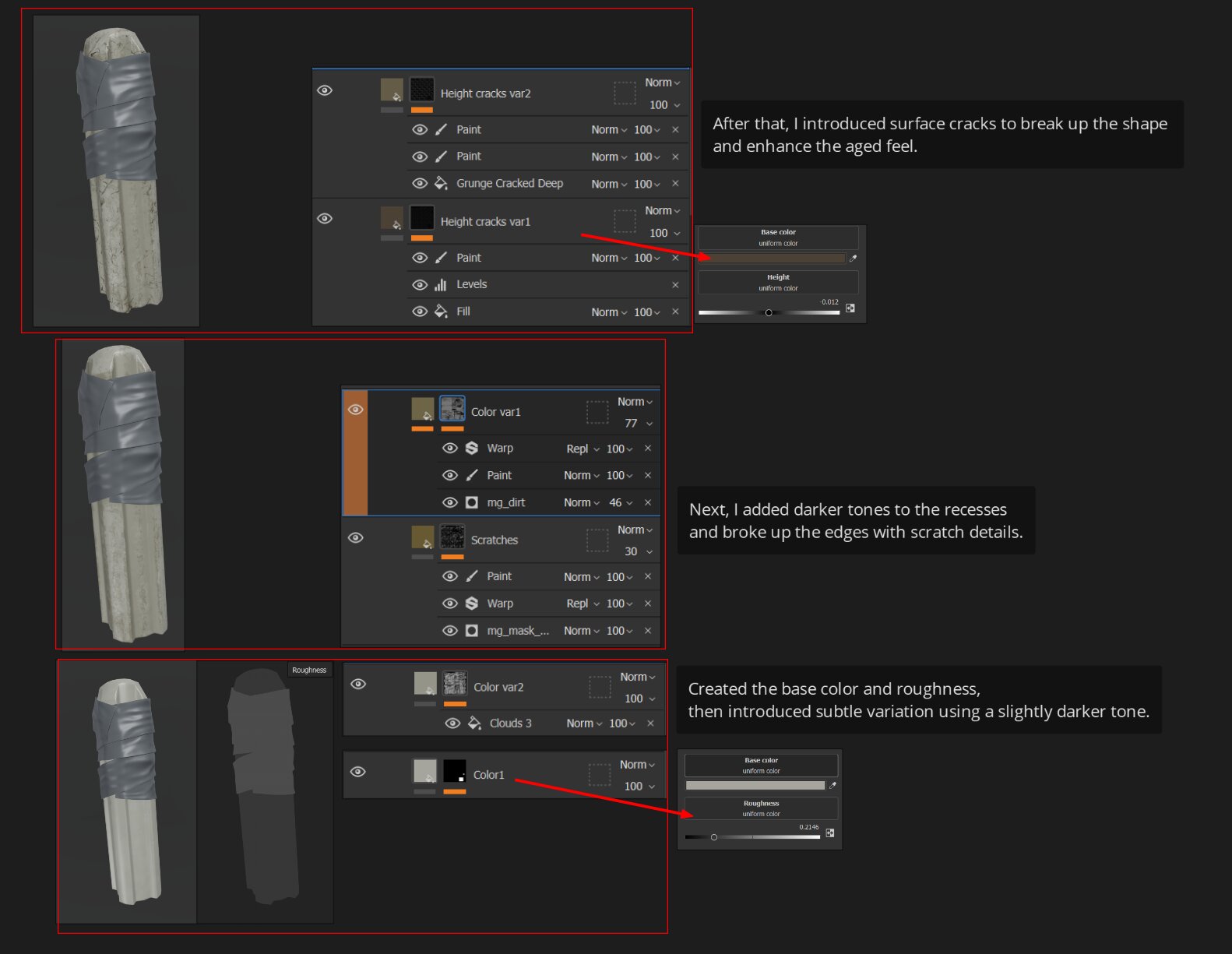
- 基础与色调:设置初始的基础颜色和粗糙度值,然后引入稍暗的色调以实现主要的表面变化。
- 空腔与边缘:使用较暗的色调加深缝隙,并在边缘添加缺口和划痕。
- 裂纹:应用表面高度裂纹来打破连续形态,并强调材质的老化和磨损。
污垢、污迹与电工胶带
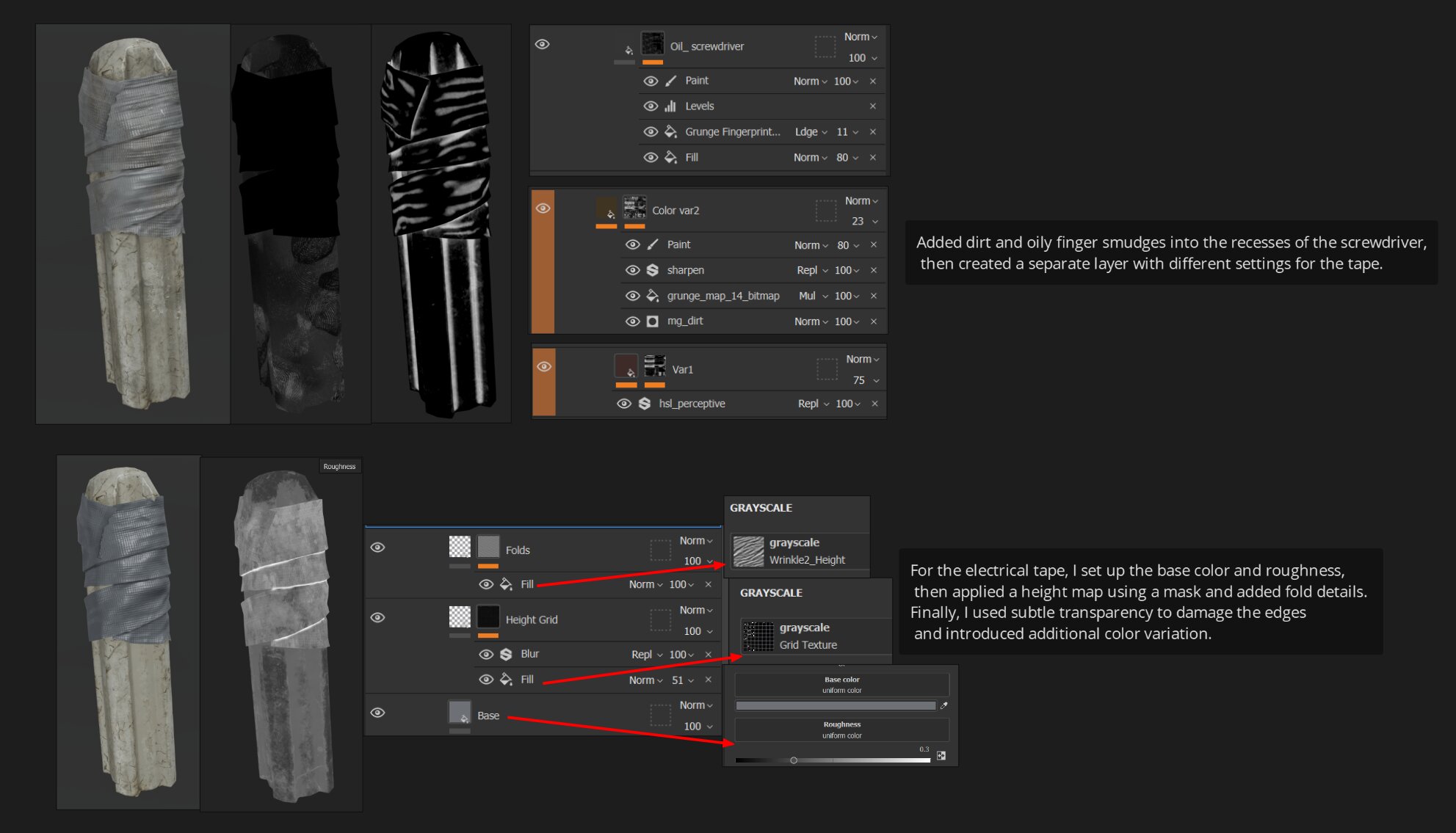
- 污垢与指纹:在螺丝刀的缝隙中添加污垢堆积以及油性指纹,然后创建一个专用的图层组来分离电工胶带。
- 电工胶带:配置胶带的基础颜色和粗糙度,使用遮罩映射高度图以实现逼真的褶皱,并使用透明度来磨损边缘并引入细微的颜色变化。
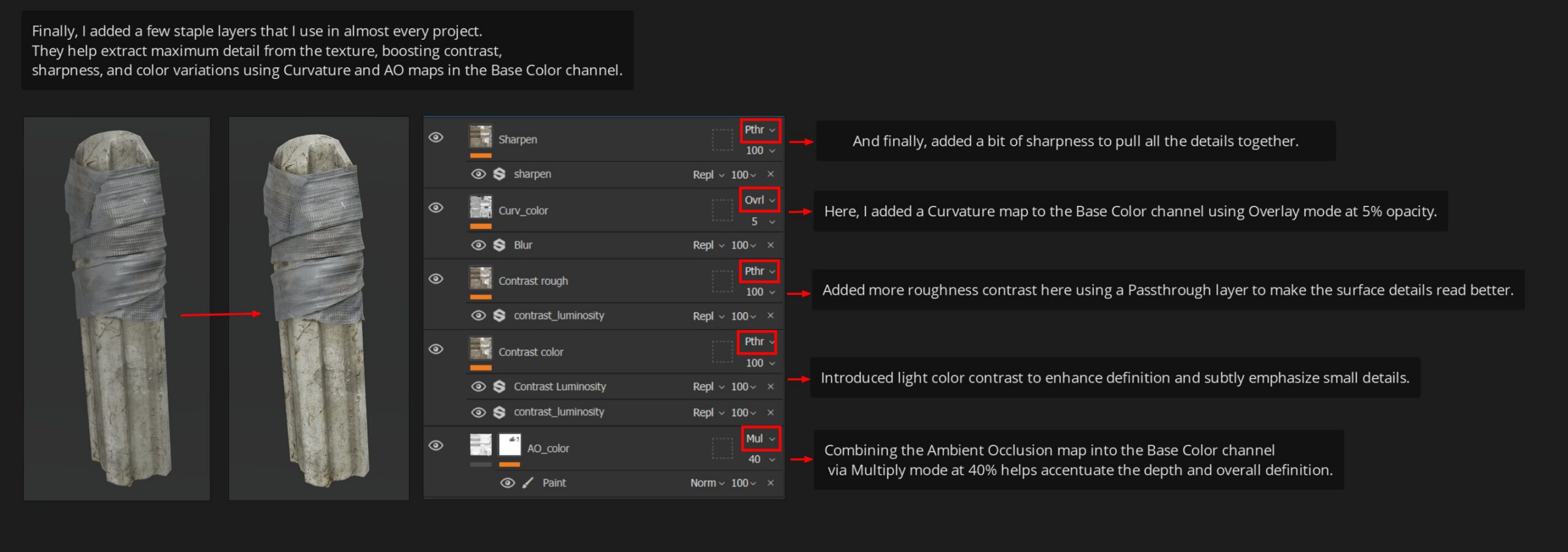
最后,一套通用的校正图层–我称之为后期效果–被应用在最上面:它增强视觉深度,突出对比度,锐化边缘,并通过最后一道清晰锐利的处理将所有细节融合在一起。
最终的纹理效果就是这样呈现的。如你所见,你不需要用几十个通道来堆砌图层堆栈,就能获得引人注目的视觉效果。一个干净、直白的结构可以节省时间,保持对修改的完全掌控,并呈现出精致的 AAA 级品质效果。
灯光与渲染
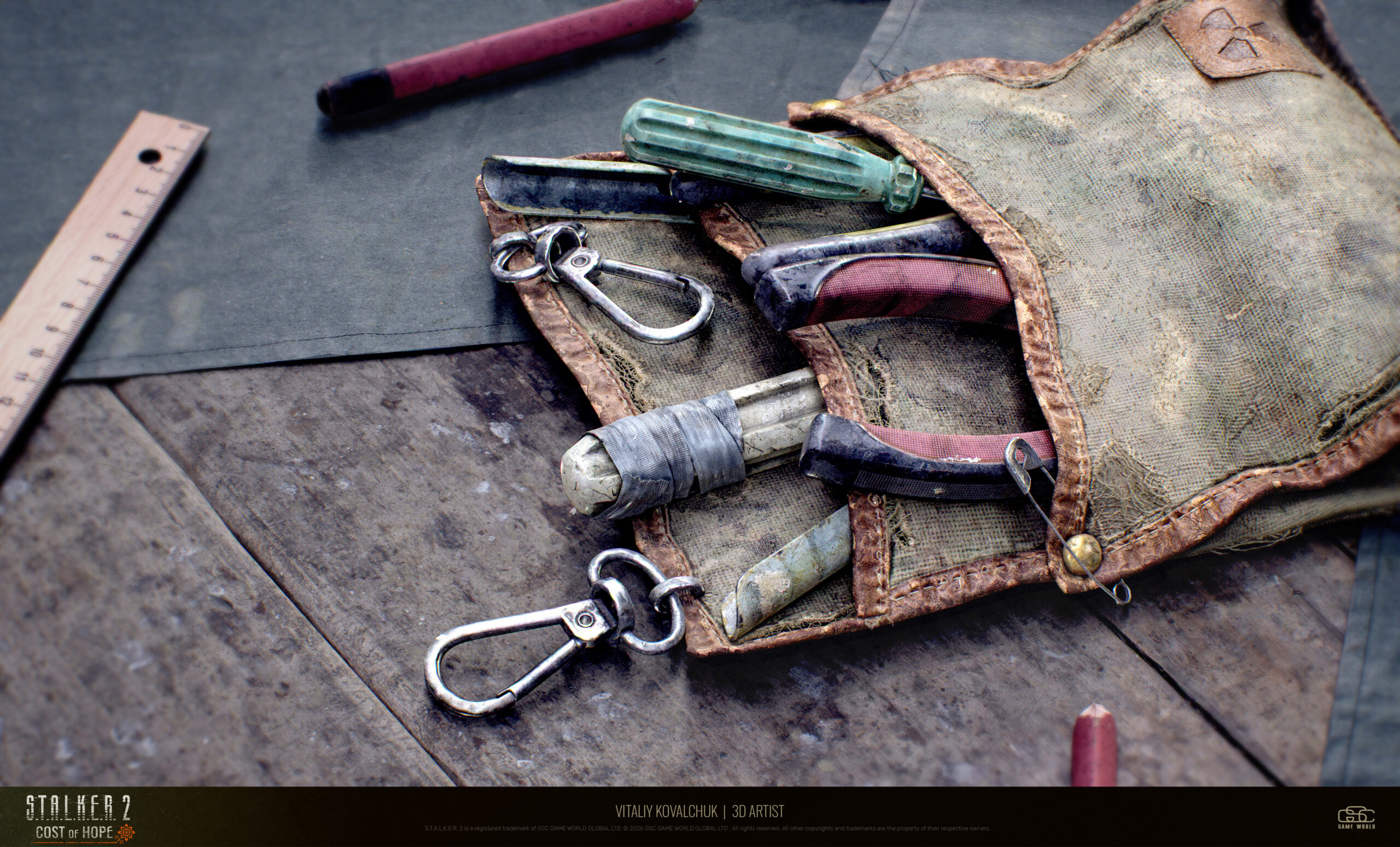
灯光设置包括一盏背景光、一盏主 天光(Sky Light),以及多盏 轮廓光(Rim Lights),用于突出模型的关键点缀区域。主要目标是营造深邃的阴影并强调高光反射。为了实现带有老式相机质感的渲染,我使用了非常窄的视野(FOV 10°),并搭配浅景深(DOF)、色差和微妙的胶片颗粒。
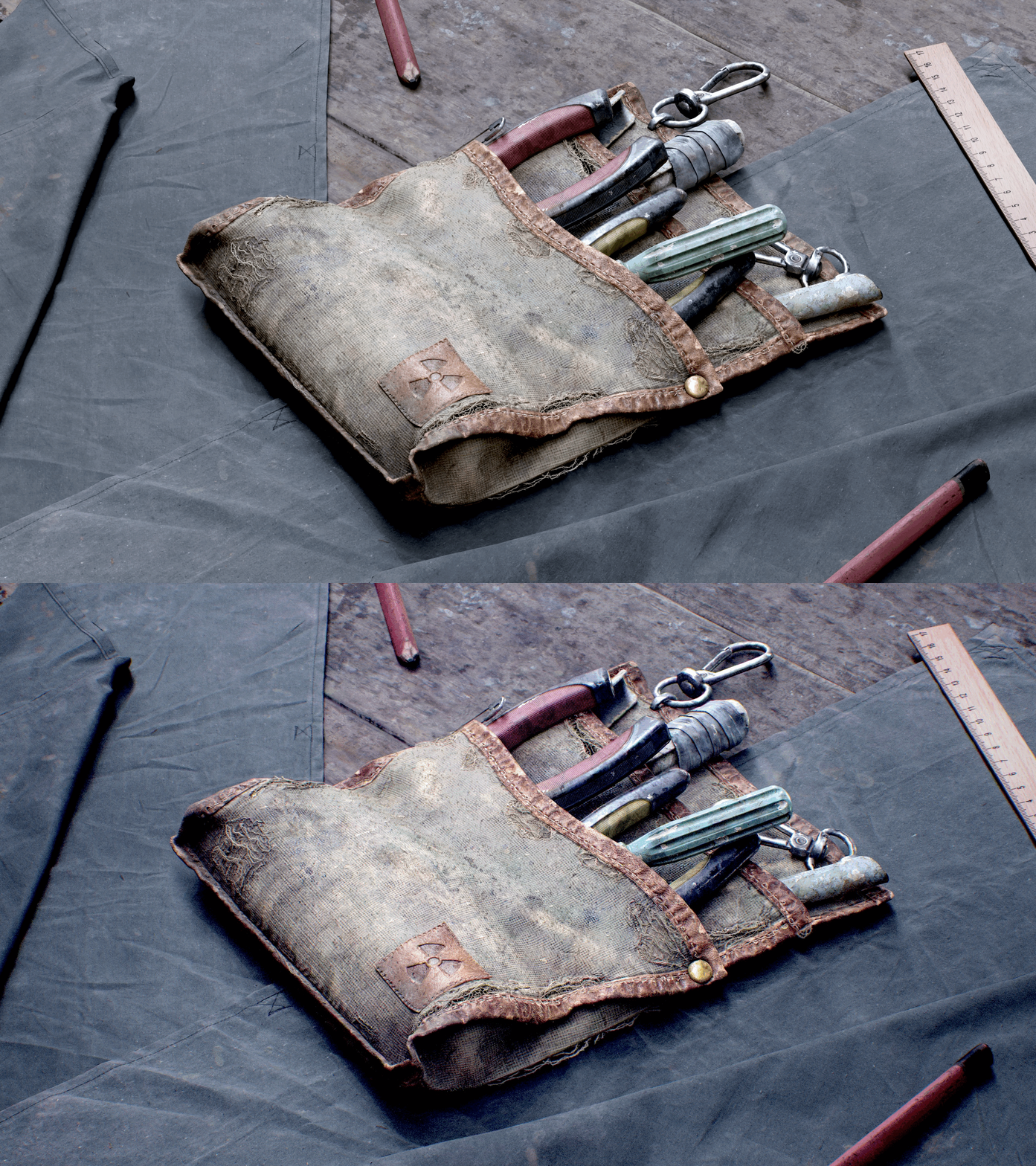
此外,我会持续加入体积雾来柔化生硬的对比,并让画面更具氛围感、立体感和真实感。
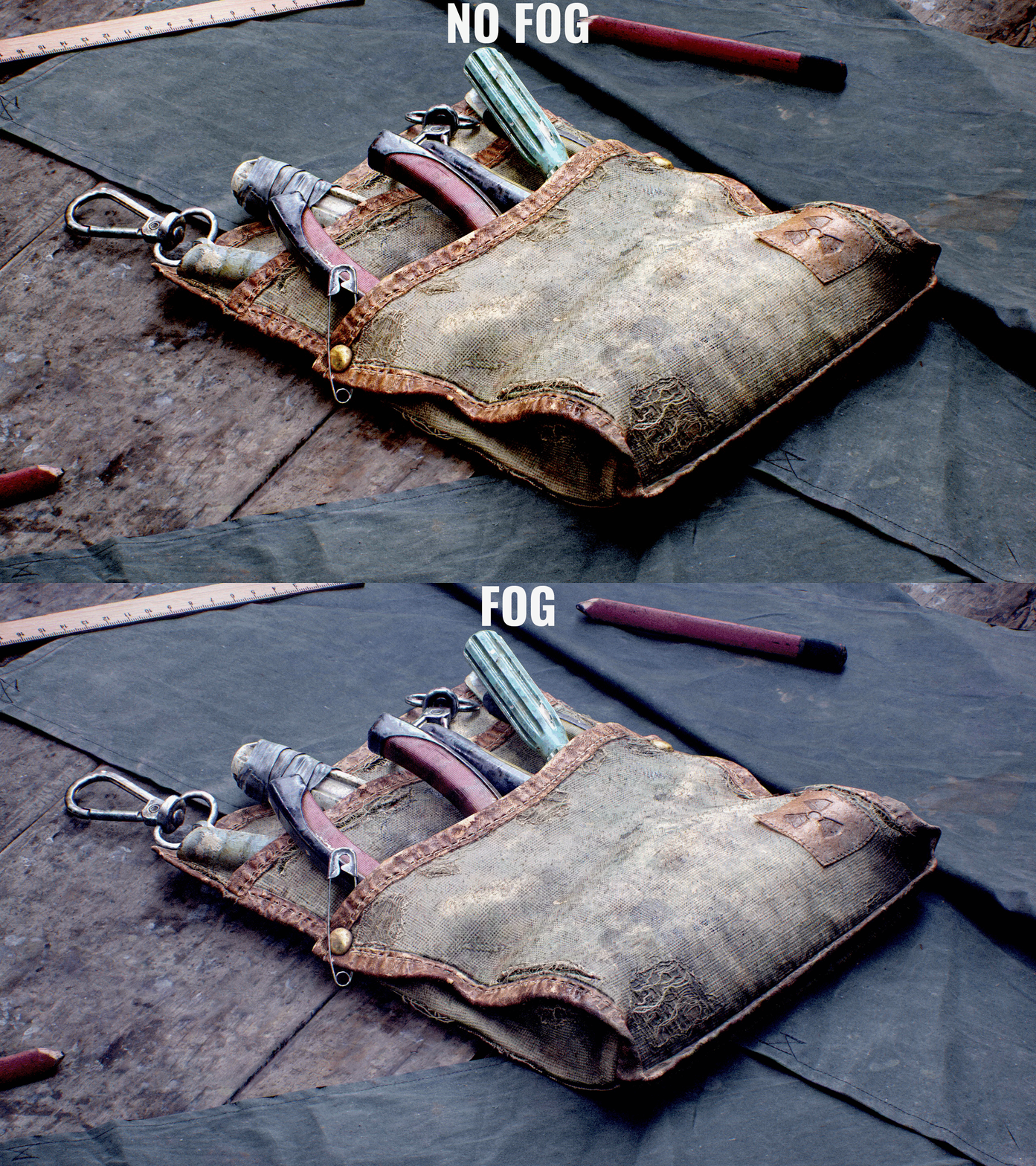
最终调整在 Photoshop 中完成:我使用 Depth of Field(景深)通道设定视觉焦点,并通过 Color Balance(色彩平衡)调整图层微调整体色调,以获得更具表现力的结果。
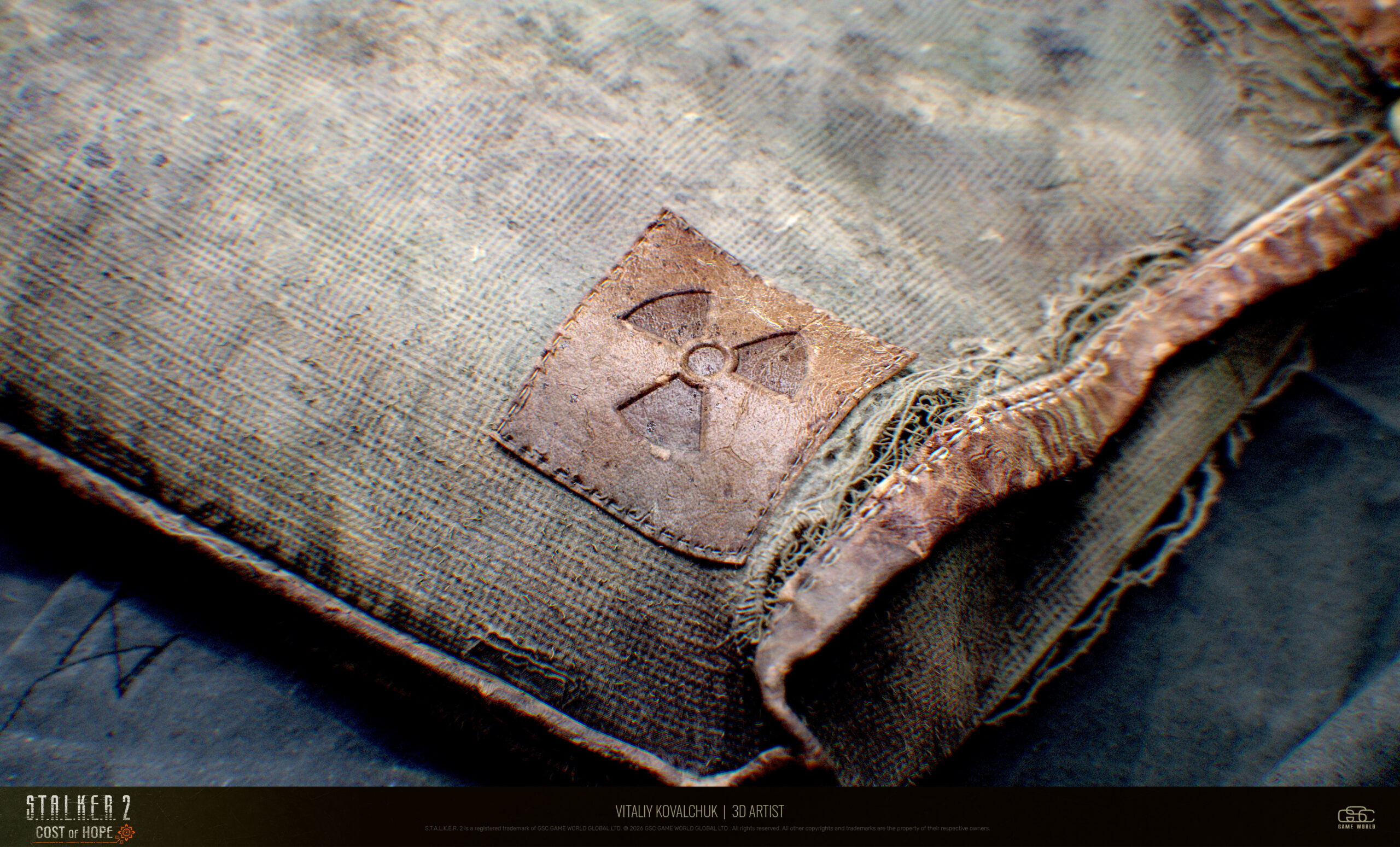
对于最终渲染,我还从 Substance 3D Painter 中导出了 Displacement(置换)贴图,为接缝、织物纹理和单根线迹细节增加了清晰的表面起伏与体积感。
结语
总计,这个项目大约花了 8–10 天(不包括渲染,因为我在布光和构图取景上额外多花了一些时间)。
最难的部分是让这个资产真正有趣且可信——让人一看就立刻信服——同时严格满足游戏就绪的优化要求。我在织物材质上花了大量时间,并经过多次迭代,才达到完全自然的外观。
最享受的阶段是制作皮革、缝线和纺织品。我很喜欢表现它们使用中的磨损与损耗,并让材质承载视觉叙事。
这个项目带来了非常宝贵的经验:我掌握了新的织物雕刻技术,并显著提升了渲染能力。尤其是,我发现了许多关于相机构图和最终后期处理的有用技巧。
我强烈推荐查看关于纺织物雕刻、接缝结构和磨损效果的教程——它们让我正确理解了如何处理织物细节。
感谢大家花时间阅读和关注!希望这次拆解能带来启发,并激发你自己的贴图实验。特别感谢 80 Level 团队的邀请,以及分享工作流的机会。
Vitaliy Kovalchuk,3D 艺术家
采访者:Amber Rutherford
相关链接
原文链接:https://80.lv/articles/creating-a-weathered-toolbox-for-s-t-a-l-k-e-r-2-cost-of-hope



喜欢这篇内容吗?