
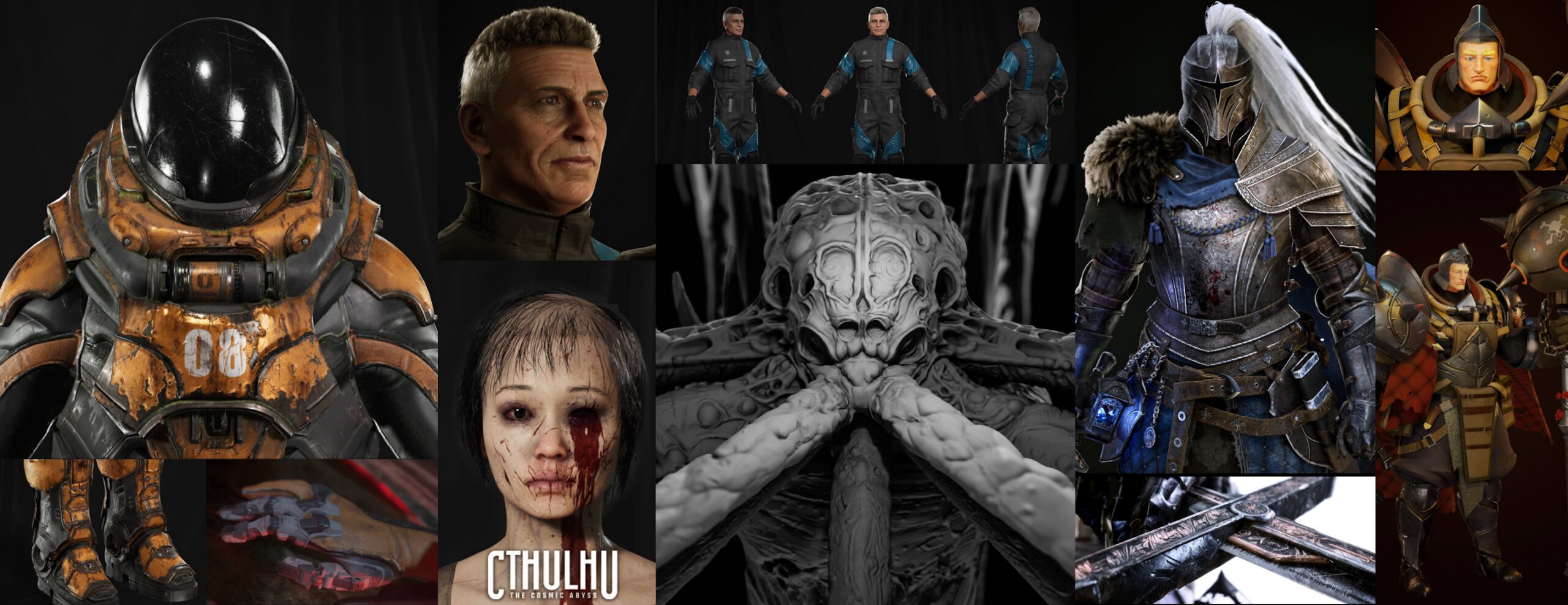
ZBrush 风格化角色制作解析:在 3D 中还原 2D 插画质感
简介
你好,我是 David Papunashvili,一名 3D 角色艺术家。我的艺术之旅始于大约 12 岁开始画画时。作为一个害羞的孩子,绘画成了我表达自我和与他人沟通的方式。随着时间的推移,这份热爱自然而然地演变为创作电子游戏角色,引领我走上了角色艺术这条职业道路。
毕业后,我加入了 Big Bad Wolf Studio,在那里工作了三年半。在那段时间里,我有机会从零搭建工作室的角色艺术流程,并探索了 MetaHuman 等新兴技术。
如今,我是一名自由职业角色艺术家。我喜欢创作角色,并探索角色艺术的技术层面,总是设法让我的工作流更高效。
朋克骑士
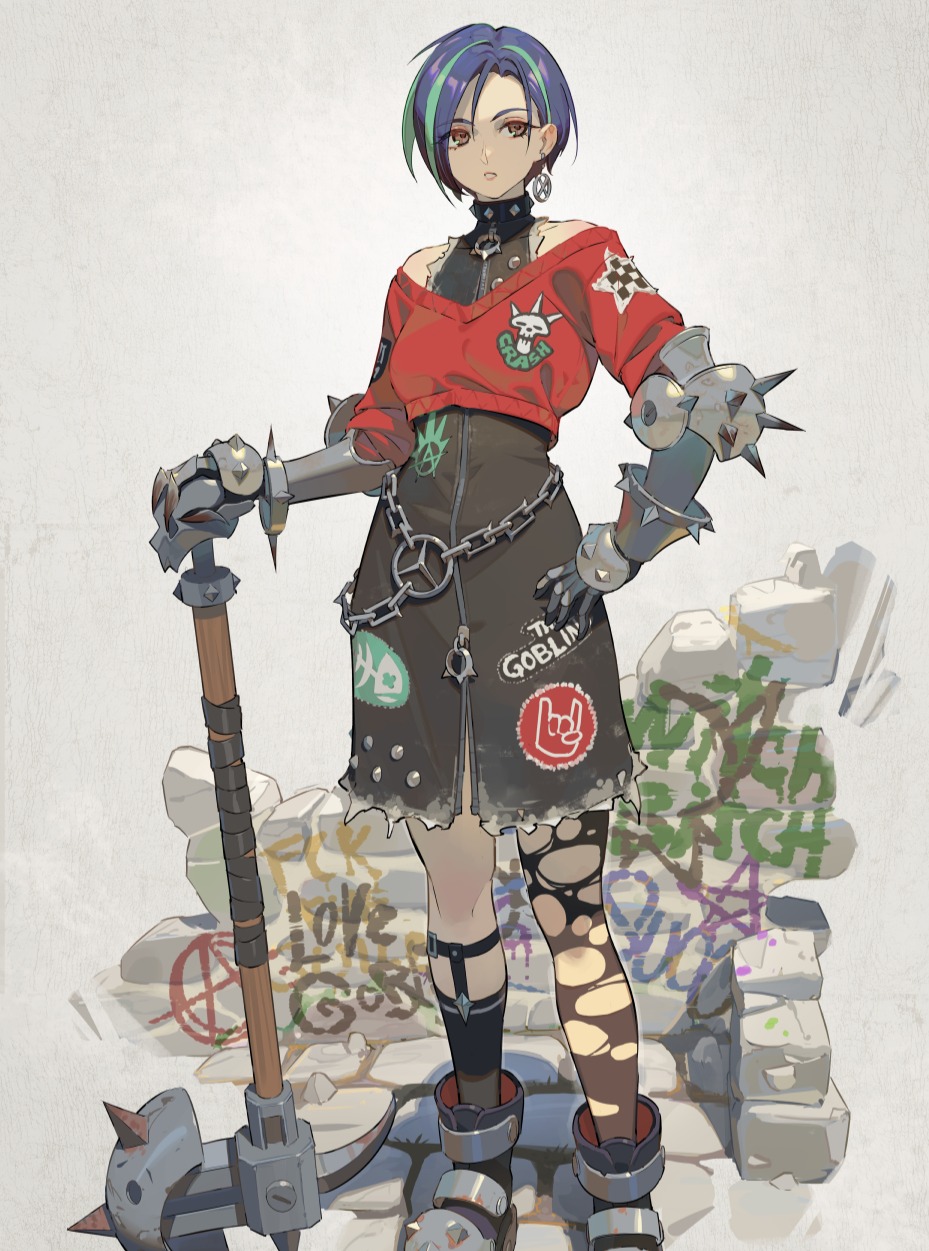
朋克骑士最初是我想要挑战已久的个人项目。我一直热爱 2D 艺术,也一直对 Arc System Works 的游戏(如《罪恶装备》)着迷,在那些作品中 2D 和 3D 之间的界限几乎消失。而朋克骑士正是我亲自探索这一领域的绝佳机会。

选择合适的原画概念始终是最重要的事情之一。我在寻找一种风格化、造型大胆且轮廓清晰的作品。就在那时我看到了 TimBougami 的作品,他的风格立刻引起了我的共鸣。
参考
在开始雕刻之前,我通常会收集各种参考资料。然而在这个项目里,我的目标是尽可能贴合原画概念,因此原画本身就成了我的主要参考。我把它导入到 ZBrush 的 Spotlight 中,这比单独使用 PureRef 提供了更大的灵活性。能够直接在视口中移动、缩放和调整其透明度,让我可以更轻松地将雕刻与原始画作进行比较。Spotlight 还允许你拾取颜色,甚至将它们投影到模型上,从而大大加快上色过程。
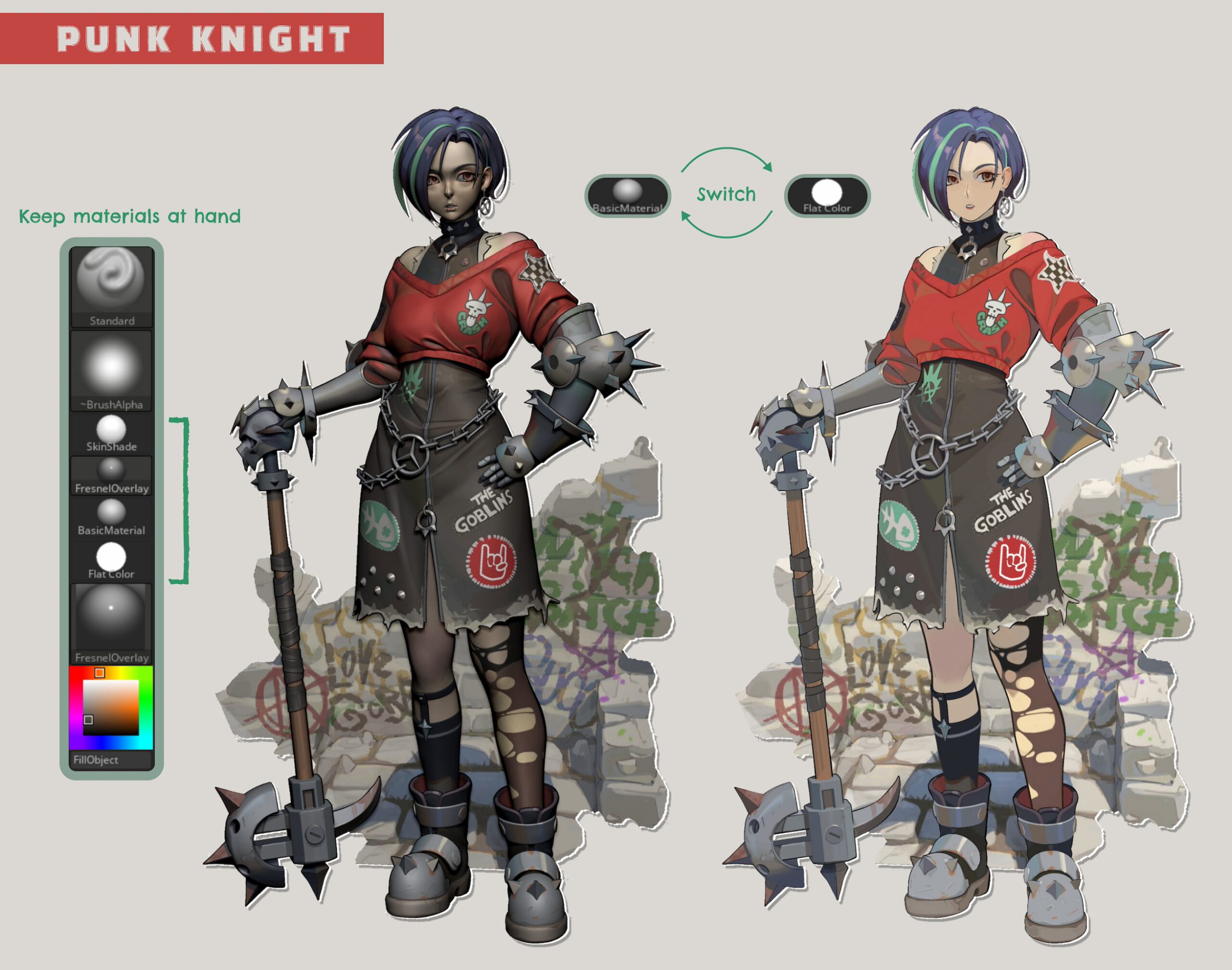
材质/着色器可能是在 3D 中实现可信 2D 效果最重要的部分,所以我喜欢在开始雕刻之前就设置好它们。从一开始就获得正确的视觉反馈,会让整个过程变得容易得多。我最常用的材质是 Flat Color。因为它移除了所有光照信息,让我能纯粹专注于剪影、造型和色彩平衡。
当然,完全使用纯色着色器进行雕刻并不理想,因为你会很快失去体积感;这就是为什么我经常在 Flat Color 和常规雕刻材质之间切换。为了快速切换,我把它们并排在材质面板里。一个小提示:确保你的网格没有指定材质。否则,更改当前激活的材质不会影响整个模型。如果你不小心在网格上绘制了材质信息,只需用 Flat Color 材质填充,即可清除存储的材质数据。
建模
建模过程本身相当直接。对于这类项目,最重要的方面是把形状做对。一个非常有用的技巧是尽早将原画概念的颜色投射到雕刻上。这让我可以在忠实于原始概念的同时,更轻松地精确放置褶皱。
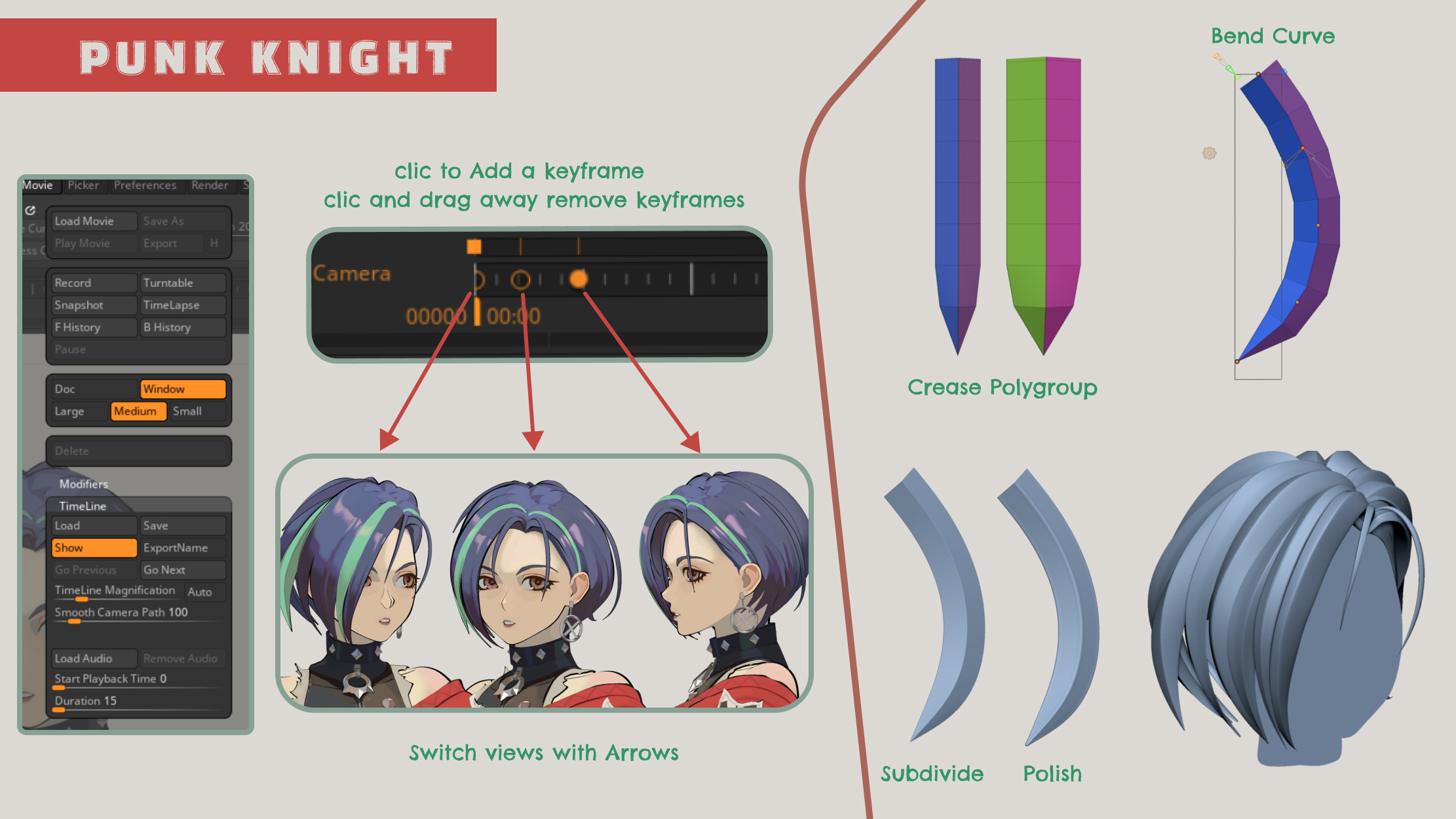
另一个贯穿整个项目的好技巧是使用 Timeline(在 Movie/Timeline 窗口中点击 Show 即可使其可见)为主要摄像机角度设置关键帧。这让我在雕刻时能随时轻松跳回到相同的视角。
对于头发,我先用简单的低多边形网格开始,折痕边缘以在细分后保持锐利,然后使用 Bend Curve 变换来定位每一缕发丝。所有发丝就位后,我只需细分并抛光网格,在保留整体造型的同时软化表面。
PolyPaint
PolyPaint 是我在这个项目中花费时间最多的部分。由于我的目标是在 ZBrush 中完成所有工作,因此无需重拓扑或 UV。
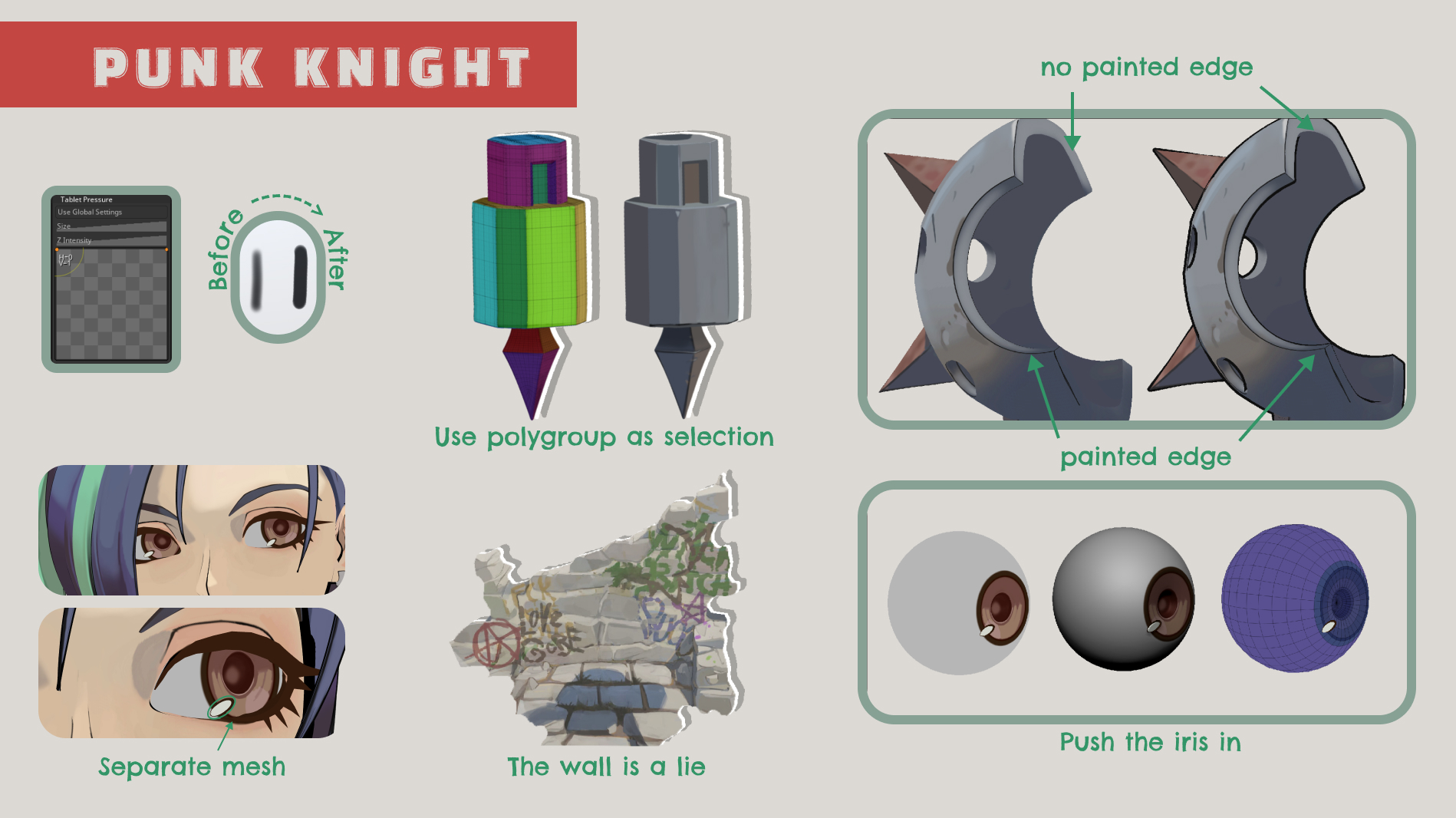
在绘制之前,我通常会复制并调整默认的 PolyPaint 笔刷。将焦距偏移(Focal Shift)设置为 90 左右,并通过数位板压力改变 RGB 强度,使其变平。这样能产生更干净、边缘更锐利的笔刷。另外,别忘了将网格细分到足够程度,以获得舒适的绘制分辨率,因为 PolyPaint 是基于顶点的。
Spotlight(聚光灯)在这个阶段尤其有用。
我会不断显示概念图,直接从中吸取颜色,有时还会将其投影到网格上作为起点。投影很少能做到完美,所以大部分工作仍是手工完成。Polygroups(多边形组)是另一个节省时间的好工具,尤其是在绘制硬表面元素时,它们能让你更轻松地隔离模型的不同部分。
背景的处理要棘手一些。由于透视关系,无法在 3D 中精确还原它。因此,我使用了一个简单的平面,将原始概念图应用到上面,从图像中移除角色,并手绘补全了被角色遮挡的缺失区域。对于眼睛,我喜欢花更多时间在绘制上,因为它们在赋予角色生命力方面起着重要作用。
为了弥补没有眼睛着色器的问题,我将虹膜略微向内推以模拟折射,并添加了一个单独的网格来模拟眼睛反射。最后,我使用轮廓色在网格本身绘制了外边缘,因为我使用的赛璐璐着色方法只会从网格的轮廓生成描边(因为它只是将同一网格膨胀并翻转出来)。
线稿
线稿对于让 3D 模型感觉像 2D 插图起着巨大的作用。
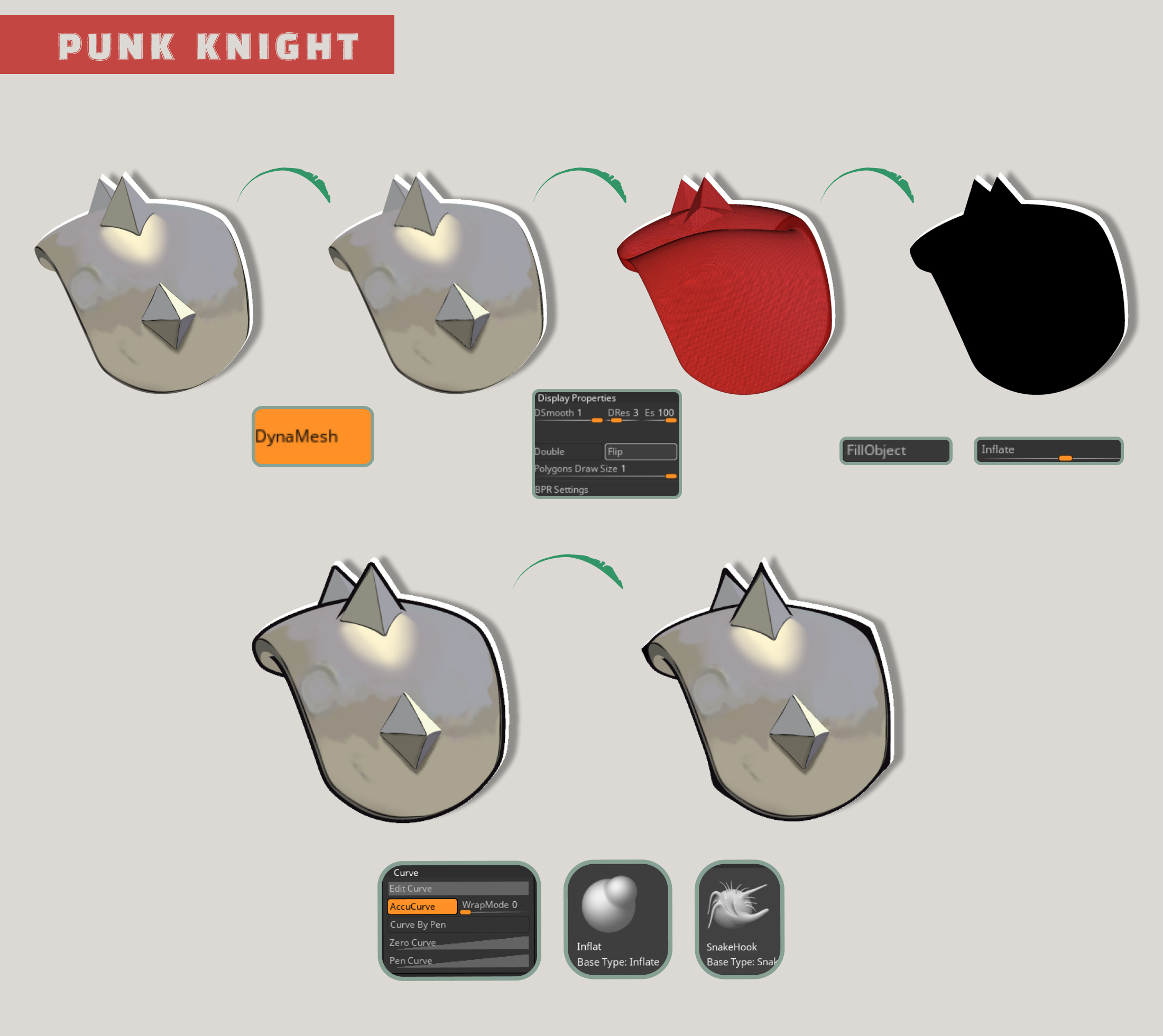
为了创建线稿,我首先复制网格并将所有内容合并为一个单一的 DynaMesh。这样能得到一个干净、连续的表面,更容易编辑(也有助于避免网格交叉问题)。然后我翻转法线,用我想要的线稿颜色填充网格,最后稍微膨胀它。
在这个阶段,我有轮廓了,但看起来相当单调,因为线条粗细处处相同。为了改变这一点,我使用 Inflate(膨胀)笔刷和启用了 AccuCurve 的 SnakeHook(蛇钩)来细化它。这样可以收紧边角并控制线条粗细,使轮廓更接近手绘插图的感觉。
渲染
所有渲染都是直接在 ZBrush 中使用 Flat Color(平色)材质完成的,以得到完全无光照的渲染结果。
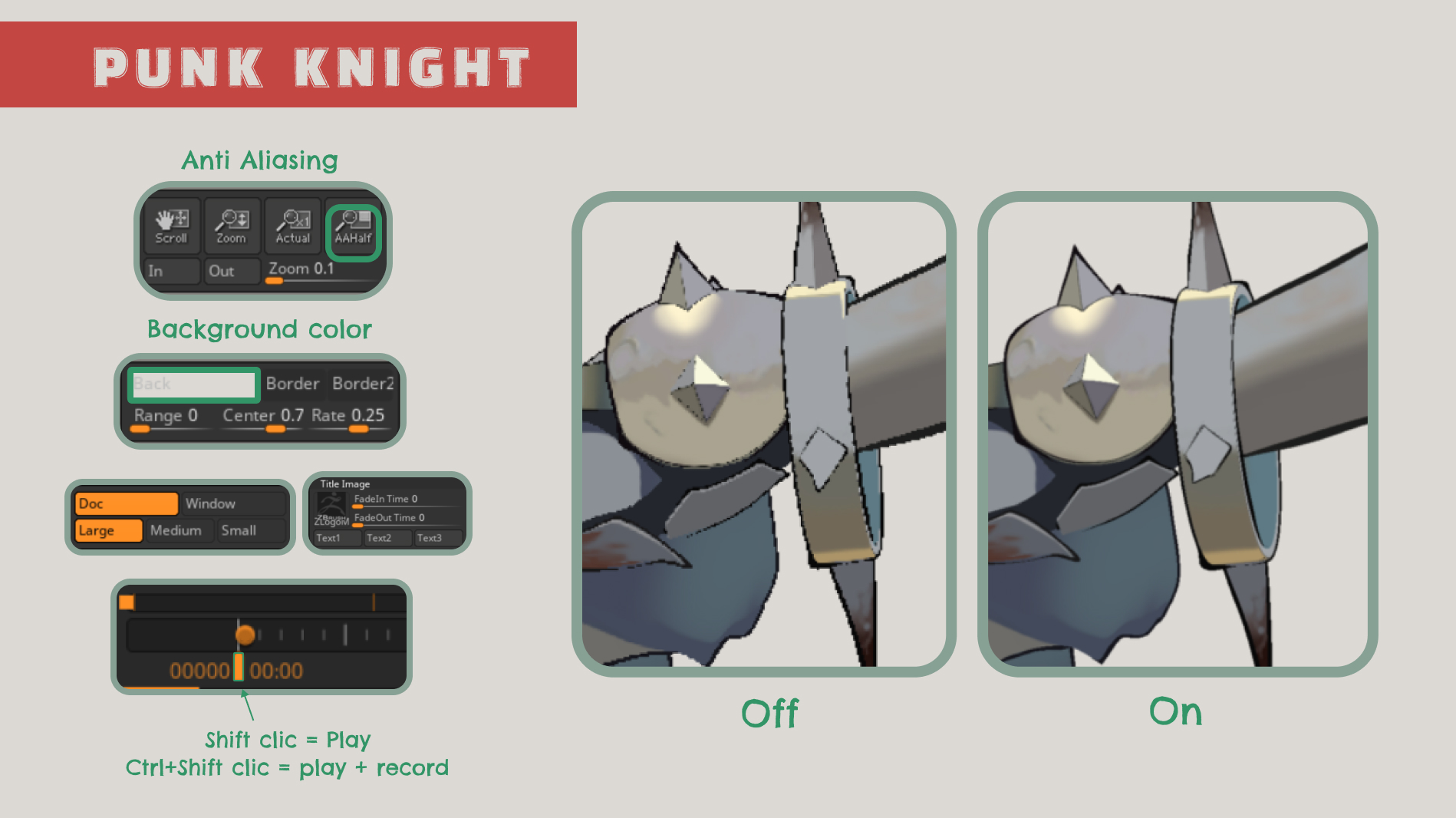
ZBrush 默认不使用抗锯齿,但你可以在文档窗口中启用它。请注意,这会使文档尺寸减半,因此最好提前提高文档分辨率以进行补偿。
对于背景,我只是更改了颜色以匹配参考。
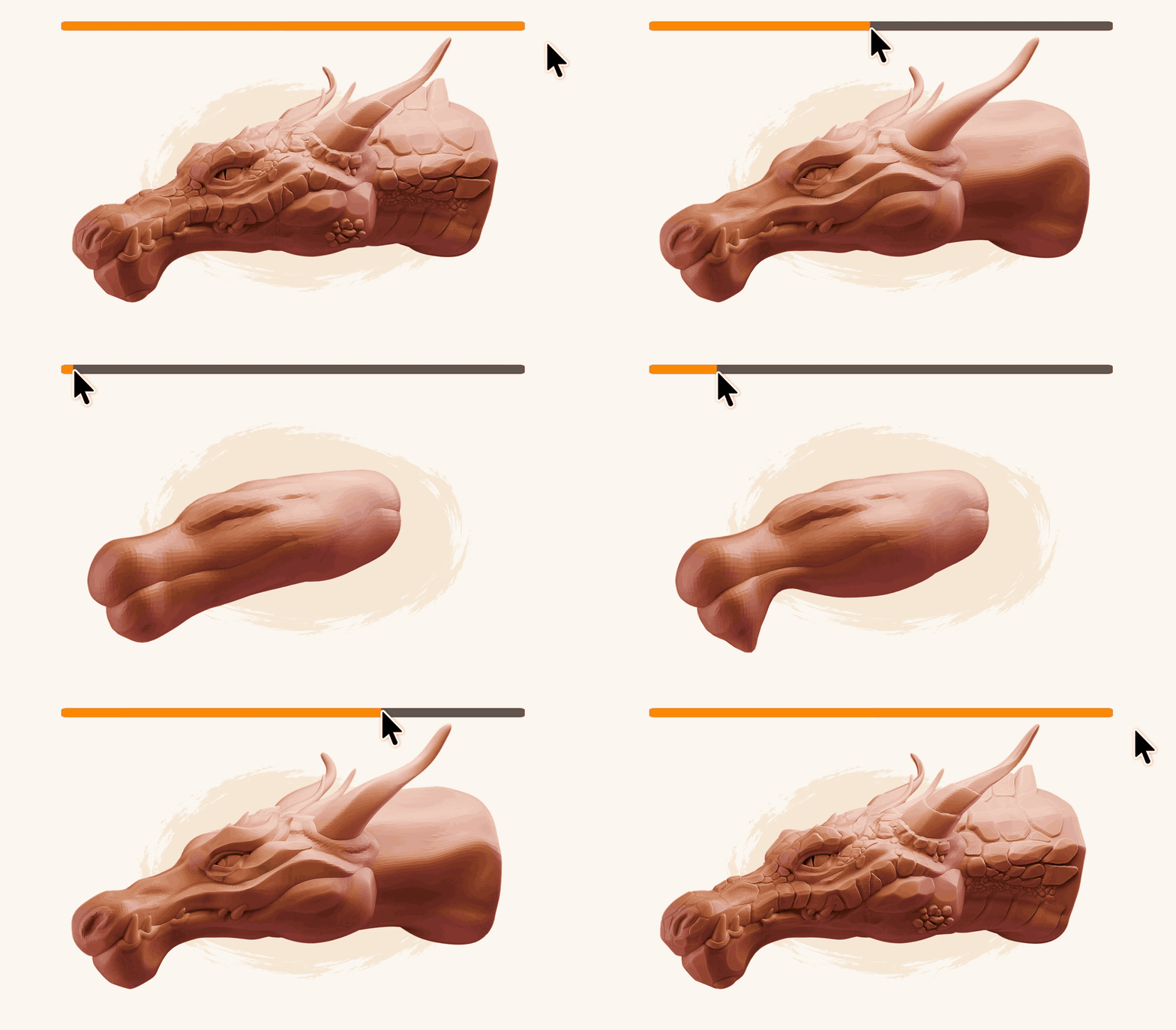
我还直接在 ZBrush 中使用 Timeline(时间轴)功能制作了转身视频。按住 Shift+点击橙色时间轴栏可播放动画,而 Ctrl+Shift+点击可录制动画。导出前,请务必隐藏标题图像并启用 Doc 模式,这样 UI 就不会被捕获到最终视频中。
结语
这个项目非常自然地成型,大多是在我的空闲时间完成的。我从未以制作的心态去对待它,也没有记录投入的时间,所以老实说我无法告诉你确切花了多长时间。这种自由带来了巨大的不同。我不需要专注于效率,而是可以单纯享受实验的乐趣,看项目会把我带向何方。
作为艺术家,我们很容易忽视那种感觉。当爱好变成职业时,曾经让人兴奋的东西可能会逐渐变成截止日期、压力和焦虑。创作《庞克骑士》提醒我,创作艺术应该仍然是一件令人愉悦的事情,就像我们最初开始创作时那样。
David Papunashvili,角色艺术家
采访由 Amber Rutherford 采访
相关链接
原文链接:https://80.lv/articles/creating-a-stylized-3d-character-in-a-2d-illustrated-look-with-zbrush


喜欢这篇内容吗?