
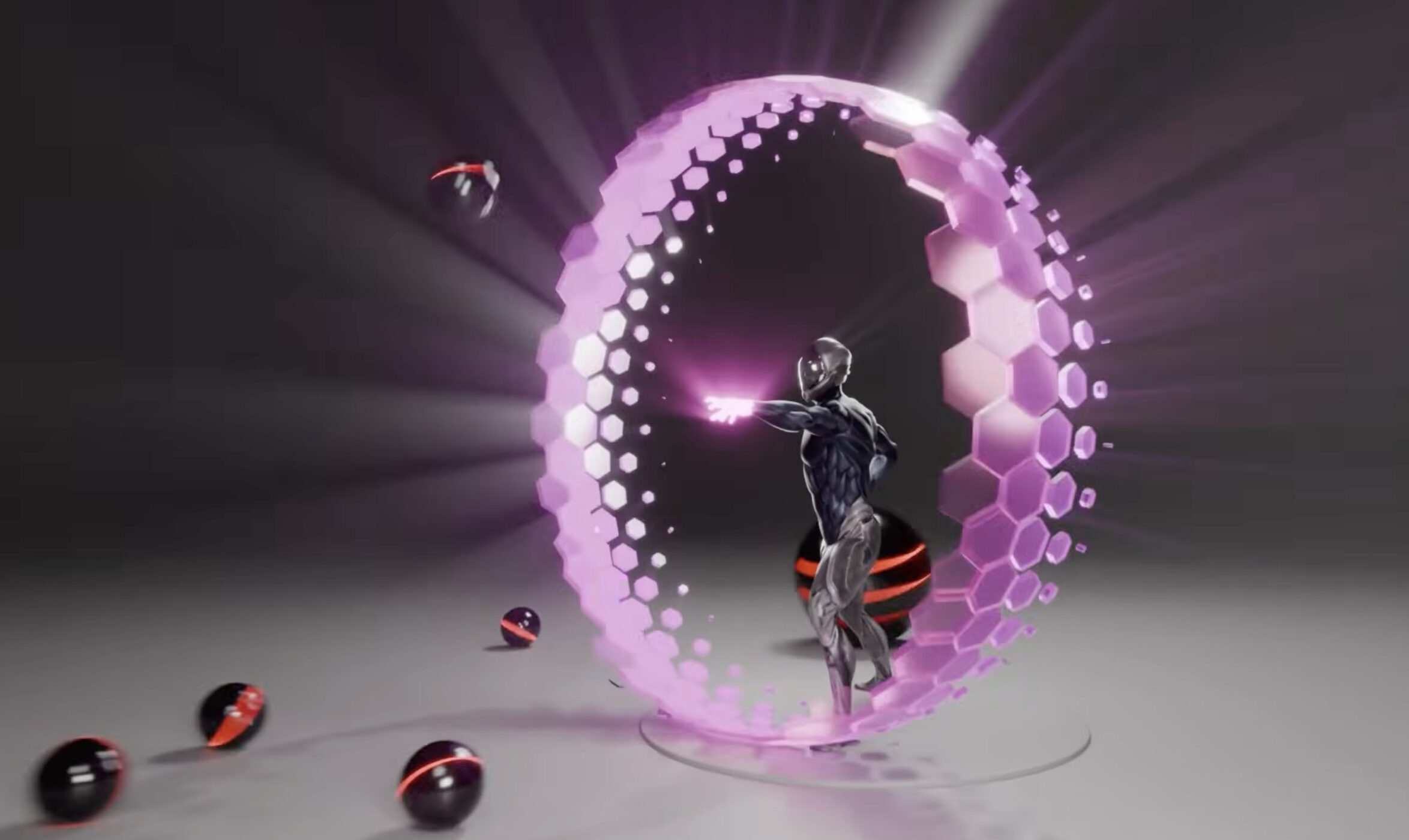
Blender 几何节点教程:制作发光六边形护盾动画
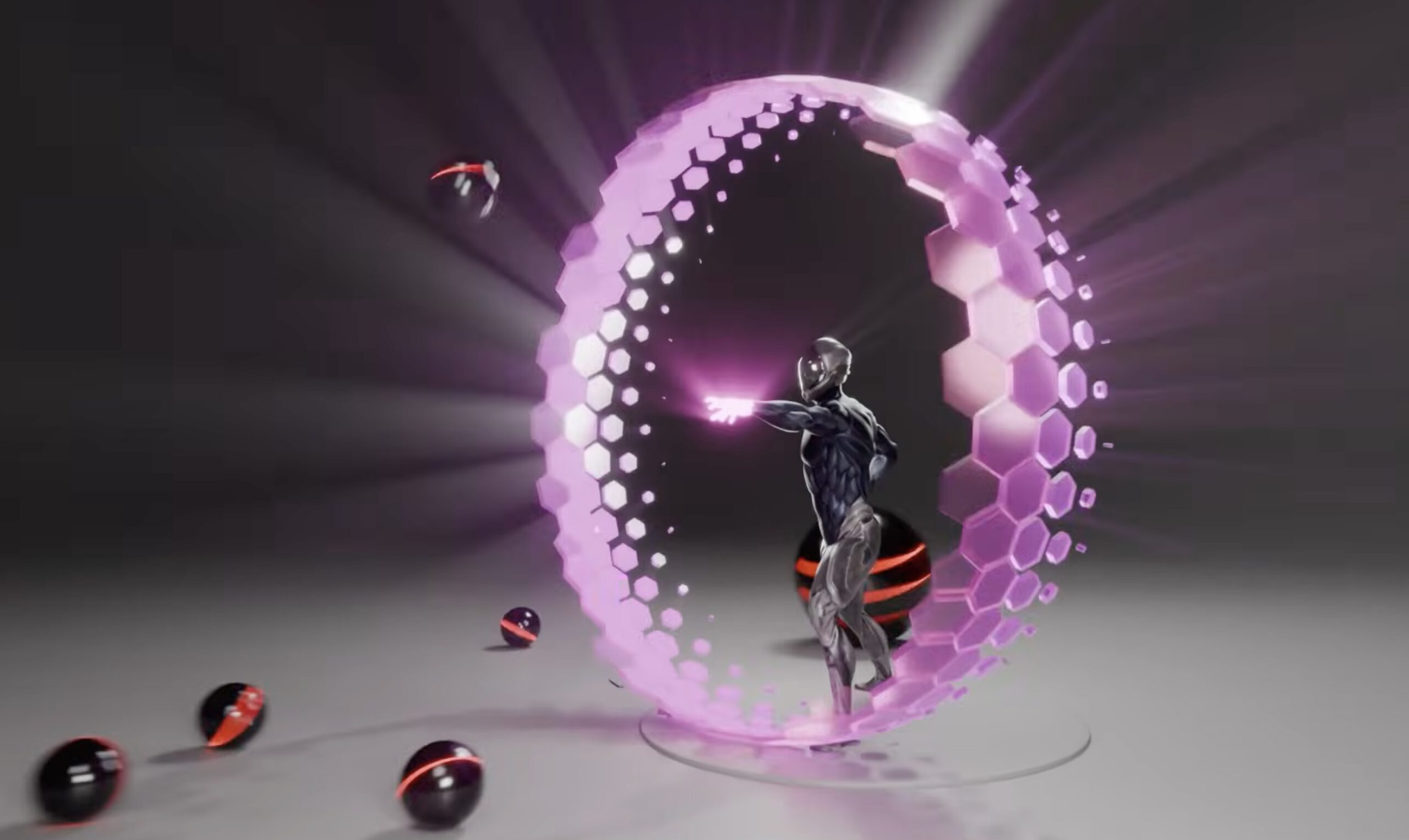
PIXXO 3D 发布了一个 YouTube 教程,讲解如何用 Blender 制作发光护盾效果。该效果使用的节点并不多,因此对初学者相当友好,这位艺术家表示。教程只展示了如何制作效果本身——正如创作者所解释的,角色部分他使用了一个基础的 Adobe Mixamo 模型。
要复现这个场景,PIXXO 打开新的 Blender 文档后做的第一件事就是删除摄像机和灯光,因为这些后面反正都会重新调整。选中默认立方体后,他创建了一个新的节点网络。
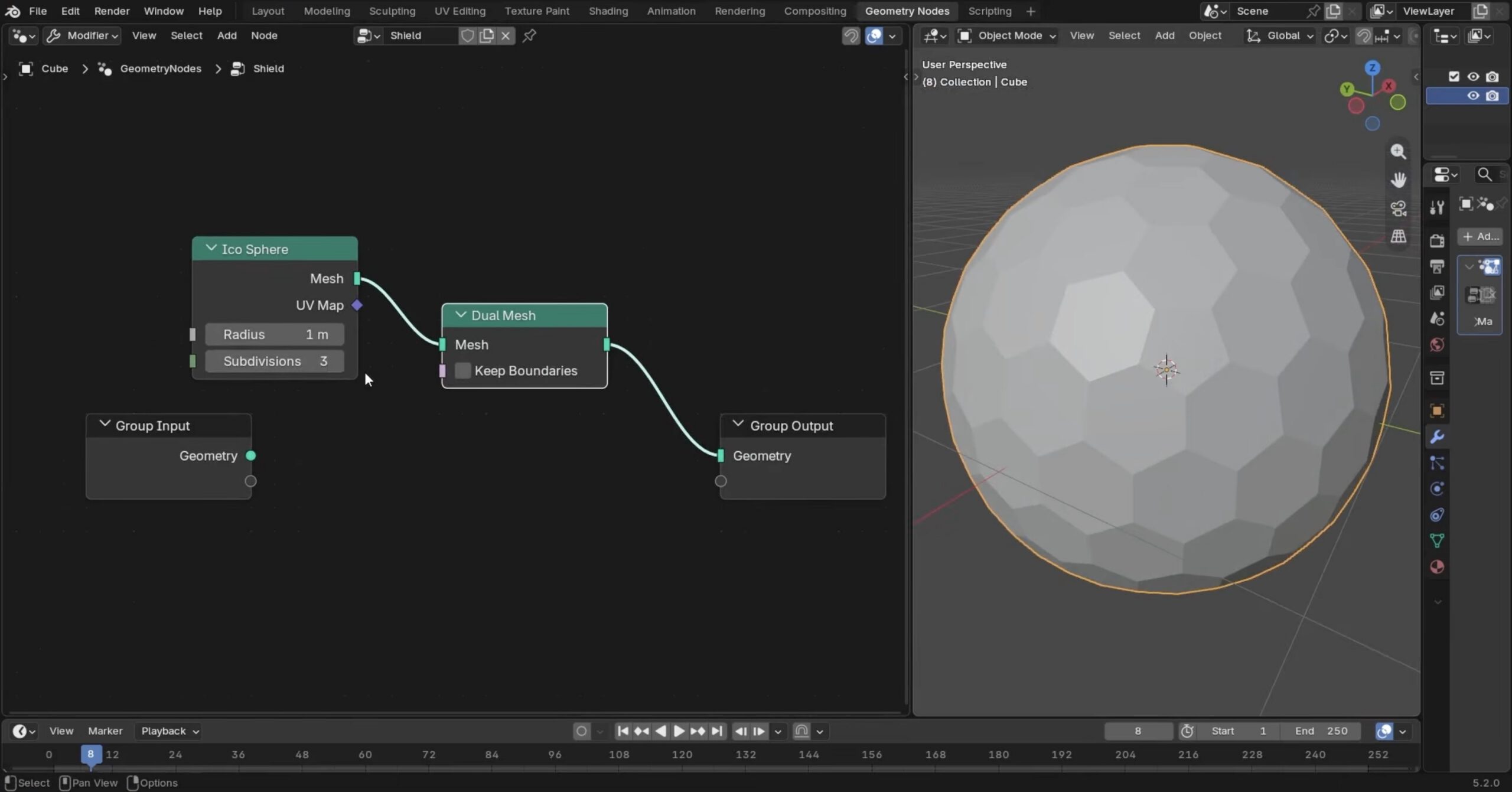
为了把立方体变成球体,他在 Mesh 菜单中选择 Ico Sphere,并将其接入 Geometry Group Output。细分设置为 3,以获得更饱满、更圆润的形状。为了把三角面替换成六边形面,这位艺术家查找 Dual Mesh,并将其直接插入到 Ico Sphere 和 Group Output 之间。
然后,为了开始规划动画,这位艺术家再次转到网格部分并选择 Plane。通过控制帧,他可以决定平面以多快的速度朝球体移动,以及它在撞上球体后如何继续运动。
球体表面的崩解效果是通过 Vector Math 实现的。具体来说,使用 Vector Math 时,PIXXO 获取对象的 position 输入,并减去平面穿过球体时的 location。为了给效果增加层次感,他使用 Gradient Texture,并将其连接到构成球体的面的 Scale 设置上。
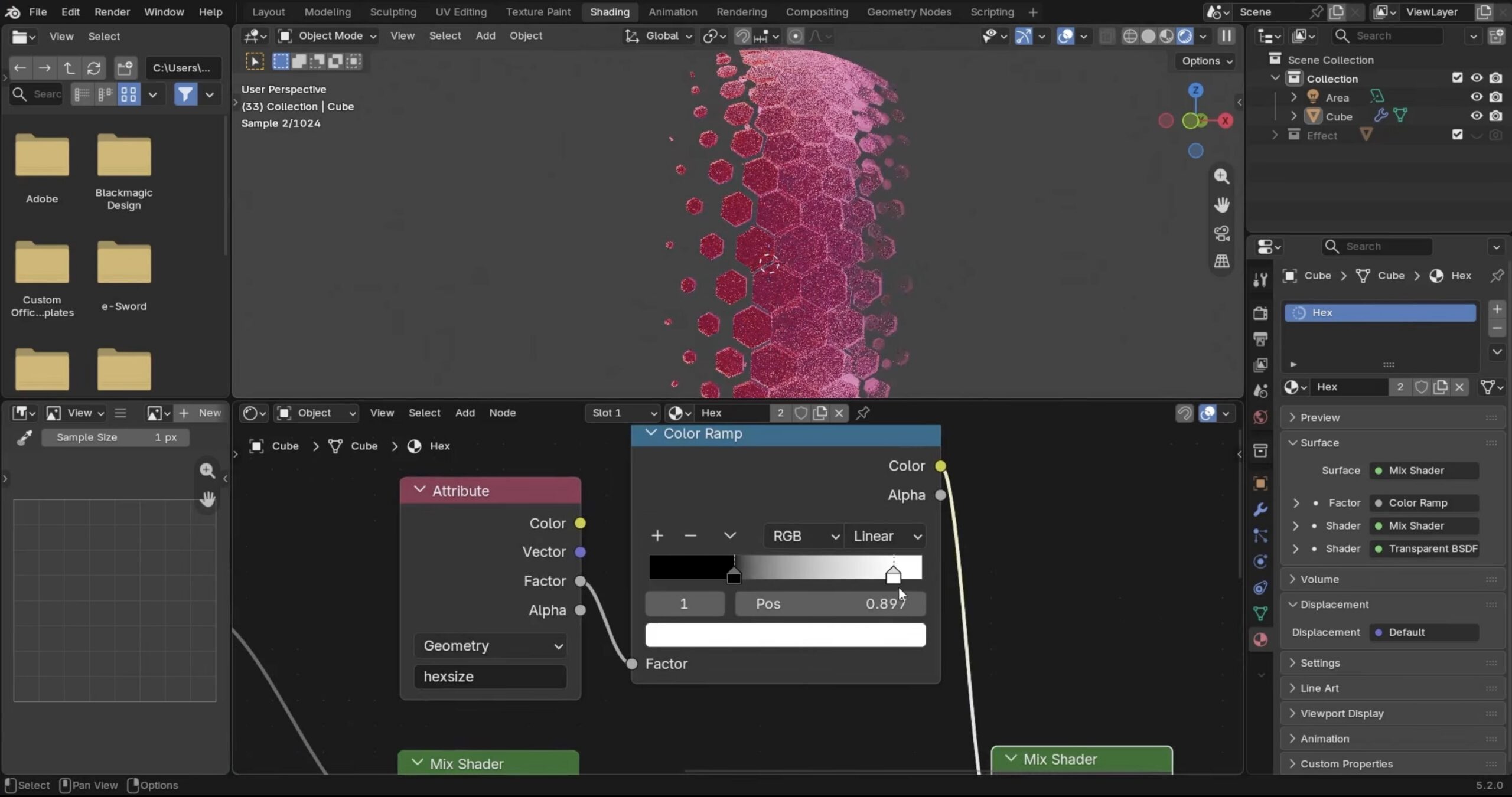
使用 Mix Shader 和 Emission,并设置好 Fresnel 因子后,这位艺术家很快为球体上的六边形创建了材质。通过加入 Color Ramp 并调整其设置,他可以控制各个面上的颜色变化。
然后,通过使用 UV Sphere 网格,PIXXO 添加了从侧面飞入护盾的小球。他还为主球体应用 Rigid Body 物理设置,将 Type 设为 Passive,Shape 设为 Mesh。他对小球也做了类似处理,只是 Type 现在是 Active,而 Shape 是 Sphere。
为了完成场景,他添加了一个 Mixamo 骨架,并确保所有内容都经过时间调整,以便动画中的运动连贯一致。
相关链接
原文链接:https://80.lv/articles/how-to-make-a-glowing-hexagon-shield-animation-with-blender-s-geometry-nodes




喜欢这篇内容吗?