




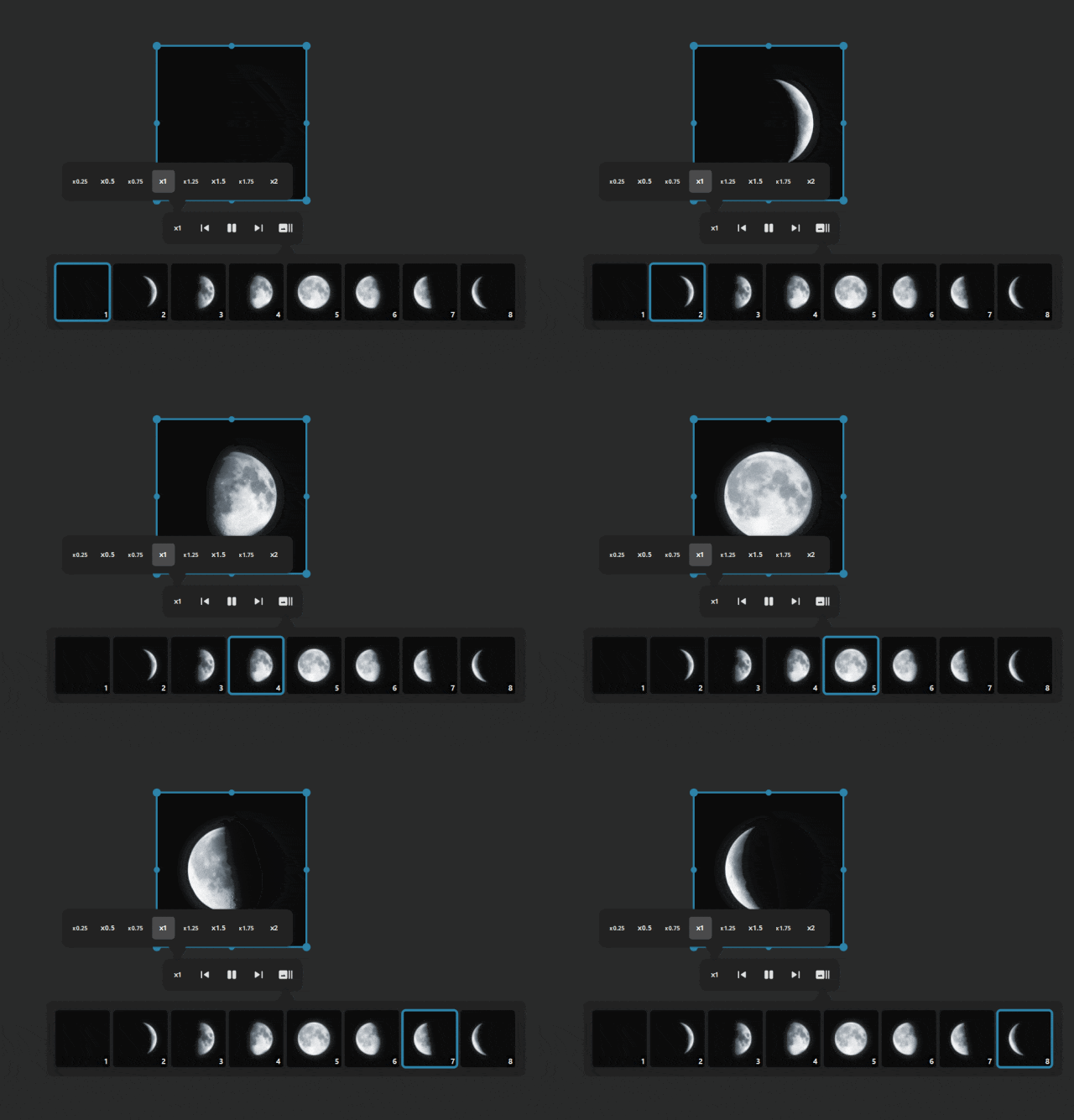
1#: GIF 动图
这里是最受欢迎的功能之一:完整的 GIF 支持!播放、暂停、调整速度、来回滑动、帧步长并查看剪辑中的帧号。通过复制粘贴或将帧从时间轴拖到板上轻松提取单个帧。此外,还可以同时播放多个 GIF!
- 播放/暂停
- 查看时间轴和帧编号
- 调整速度
- 框架向前/向后步进
可以在设置中分配某些控件的快捷方式
2#: Drawing 绘图
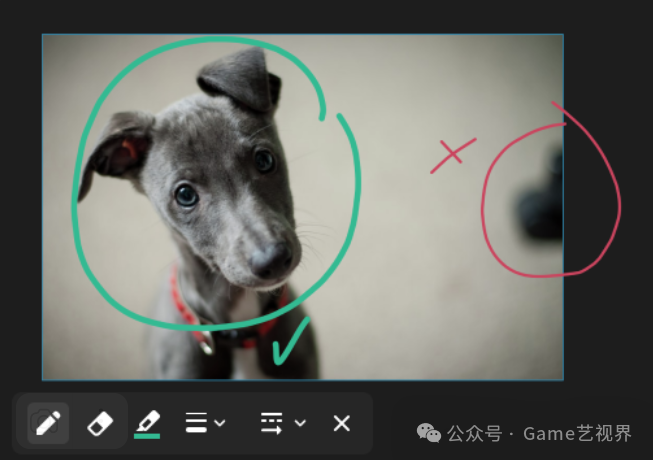
有没有想过你可以在图像中圈出一个细节?现在你可以了!另一个非常受欢迎的功能请求,基本的手绘现在在 PureRef 中可用。
- 3种不同的行程宽度
- 橡皮擦和颜色选择器
- 箭头末端、虚线和实线
- 按住 Shift 键可画一条直线
3#: Grouping 分组
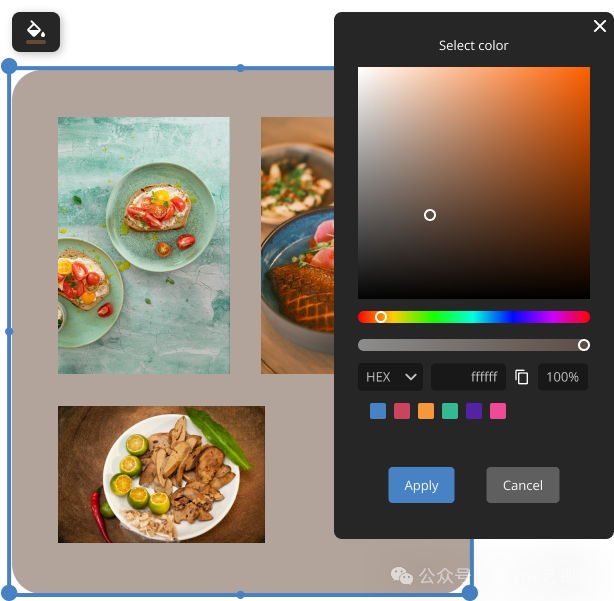
另一个呼声很高的功能:分组!将图像和注释组合在一起,并将它们作为一个单元移动。通过将内容拖入组中,直接从看板中向组添加内容。更改组的背景颜色(和不透明度)以改善视觉区分。
- 分组和取消分组,将图像和笔记一起移动
- 将项目拖到组中
- 更改组背景颜色
4#: Hierarchy 等级制度
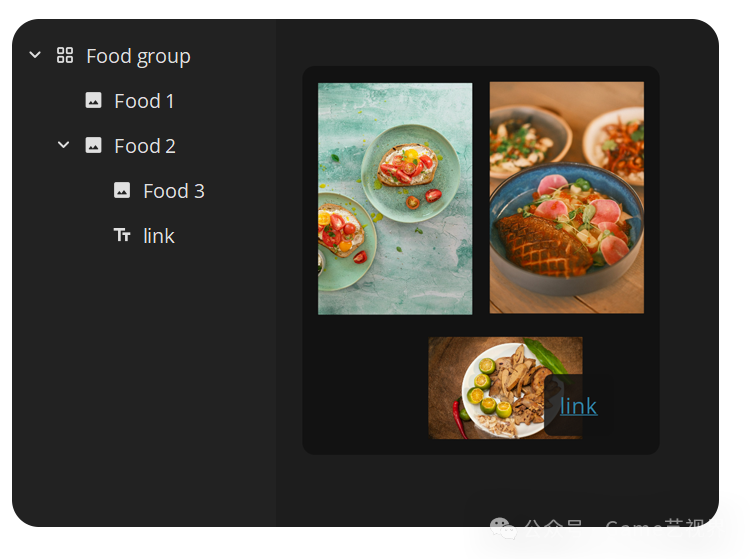
使用层次结构窗口大致了解场景中的所有内容。通过操作列表中的项目顺序,您可以控制图像和注释的关系
- 拖放项目以更改顺序和父子关系,子项目与其父项目一起移动
- 双击层次结构中的某个项目(如果是图像)将聚焦该项目,或者打开该项目的注释和绘图的编辑模式
- 查看图像、注释和组的状态并重命名图像、注释和组
5#: 用于笔记的富文本编辑器
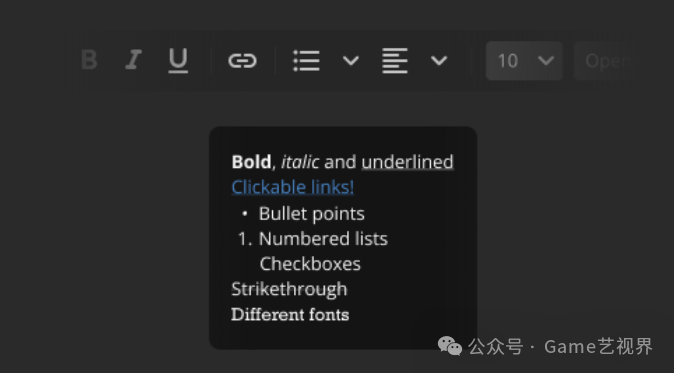
在现有文本功能的基础上,我们更新了外观并添加了:
- 清单、项目符号列表和编号列表
- 文本对齐方式
- 可点击的链接
- 字体和字体大小
- 缩 进
- 粗体、斜体、下划线和删除线
- 切换自动调整大小
6#: 始终处于最前端
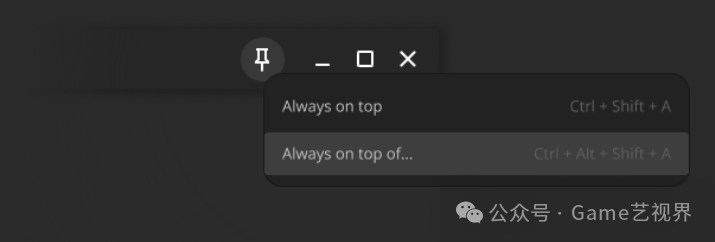
仅在需要 PureRef 的特定应用程序中工作?将 PureRef 附加到它上面,它就会捕捉到它并保持在它上面,尝试与它保持同步,最小化并与其他应用程序一起移动。
启用标题栏后,只需单击“始终在顶部”按钮,然后选择“始终在顶部…(或使用键盘快捷键),然后单击要将 PureRef 附加到的应用程序窗口。再次单击按钮(或键盘快捷键)以分离
7#: Title bar 标题栏
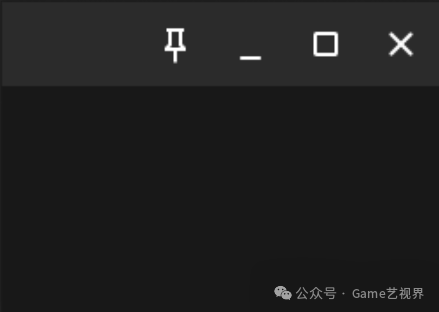
如果您有空间,可以看到标题栏会很方便,并且它非常适合窗口贴靠功能!它可以让您轻松访问始终在线的功能和经典的窗口按钮。
如果你想以更简约的方式运行 PureRef,你可以完全关闭它。或者混合!控制设置中的可见性并设置何时显示标题栏;始终,仅在鼠标悬停时,仅在光标移动或从不移动时
更多更新细节在官网地址
https://www.pureref.com/blog/pureref2/
#常用的快捷键#
导航:
- 鼠标左键:选择图片可移动调整或缩放
- 鼠标右键:轻击菜单、按住鼠标右键移动窗口
- 鼠标中键滚轮:缩放
- 中键:平移参考图
- Ctrl+鼠标左键:旋转图片
- Ctrl+Shift+鼠标左键: 旋转图片45°
- Ctrl+P: PureRef 将尝试打包所有内容以适应当前的窗口大小
- Ctrl+Shift+P:重新排列选择对其方式
- Ctrl+Shift+R:调整PureRef窗口的大小以适应所选图像。如果未选择任何内容,则调整PureRef窗口的大小以适应场景中的所有图像
- Ctrl+F: 全屏显示
- Ctrl+M:最小化窗口到任务栏/停靠。单击任务栏/停靠区中的图标以恢复PureRef窗口
- Ctrl+K:重置PureRef画布并清除所有图像。如果场景中有图像,将弹出未保存的场景警告
功能:
- Ctrl+Alt+Shift+A:总是在顶部
- Ctrl+Shift+B:总是在底部
- Ctrl+D:绘画
- Ctrl+W:将PureRef窗口锁定到位,以免意外移动
- Ctrl+T:鼠标透明(鼠标穿透)
- Ctrl+Y:覆盖模式
- Ctrl+N:文本注释(Ctrl+Alt+C Ctrl+Alt+V)
- Ctrl+G:打组
- Ctrl+Shift+G:解组
- Ctrl+J:左侧大纲显示
- Alt+S:幻灯片播放
- Ctrl+Alt+G:将画布上的所有内容都转换为灰度
- Alt+G:选择的图转换为灰度
- Alt+T:在最近邻和双线性滤波之间切换所选图像的像素插值。用于显示像素艺术
- 按住S+鼠标左键:取色
- 按住D+鼠标左键框选:获取有关图像中X和Y像素坐标的信息。0,0在左上角。显示图像信息,如名称、来源、来源、大小和所选内容的大小
- V+鼠标左键:裁切
- Alt+Shift+鼠标左键:左右(或+V)滑动是水平翻转;上下(或+H)是垂直反转
- 鼠标左键+Shift+Space(空格):捕捉将图像移动到其他项目最近的边缘
- 鼠标左键+Ctrl+Alt+Shift:调整所选图像的不透明度
- Space(空格)或双击:放大所选图像,按空格键或再次双击返回上一个视图。使用箭头键按场景的顺序单步执行下一个和上一个图像
- Alt+S:幻灯片模式
- Ctrl+Shift+O: 在本地计算机上或在 Web 浏览器中打开图像的原始位置
- Ctrl+Alt+Shift+R:如果禁用了嵌入本地映像,并且在磁盘上找不到映像,则将显示一个问号而不是映像。如果图像被移动或重命名,则可以重新链接它们。使用此快捷方式或双击图像以选择新的来源。只有磁盘上的本地映像才能链接。将从剪贴板粘贴或从 Internet 添加的图像将被嵌入
- Delete: 删除
- Ctrl+0:视图缩放将重置为 100%
- Ctrl+空格:调整视图使整个画布可见
- Ctrl+R:锁定画布上的所有内容,使项目无法交互。当您不想意外移动东西时,这很棒
排列与对齐
-
- Down/Up: 下/上
- Ctrl+Alt+N:按名称排列。未命名的图像将按文件名排序
- Ctrl+Alt+A:按添加到场景中的时间顺序排列
- Ctrl+Alt+O:按层次结构顺序排列
- Ctrl+Alt+D:按层次结构顺序排列
- Ctrl+↑↓← →:分别对齐不同方向
- Ctrl+Alt+↓:根据与所选大小源的场景成比例的平均比例(所有选定图像或第一个选定图像的平均值),将所选内容调整为具有相同比例的大小
保存加载
-
- Ctrl+S:保存
- Ctrl+Shift+S:另存
- Ctrl+E:将画布区域作为单个图像导出到所选位置
- Ctrl+Shift+E:将选定的图像作为单个图像导出到选定的位置
- Ctrl+Shift+I:将所有图像作为单独的图像导出到所选位置



评论 ( 0 )